
Etap 2: Awatary Uczniów
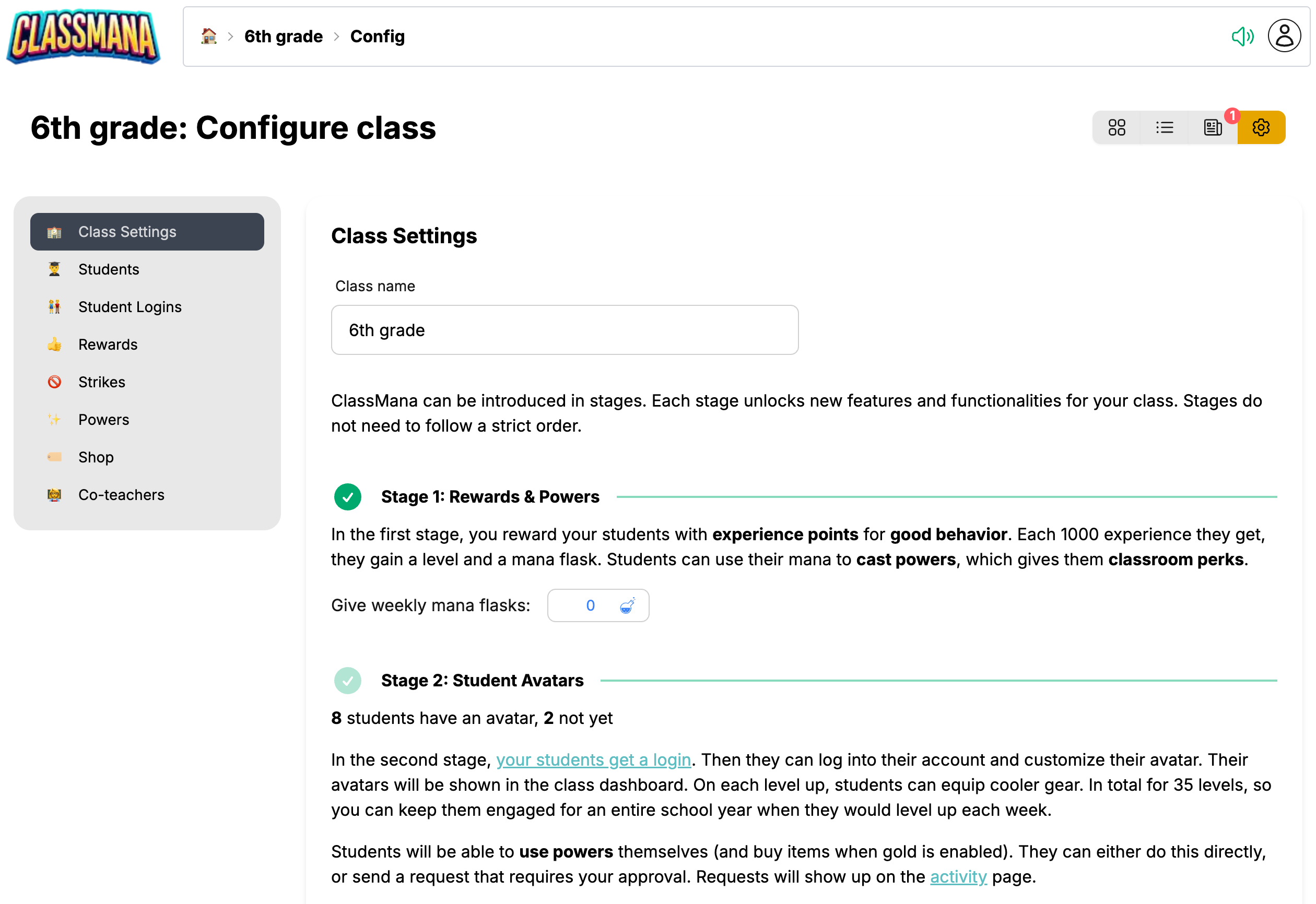
W drugim etapie Twoi uczniowie otrzymują możliwość logowania. Następnie mogą zalogować się na swoje konto i dostosować swojego awatara. Ich awatary będą wyświetlane na tablicy klasy. Z każdym awansem uczniowie mogą wyposażyć się w fajniejszy sprzęt. W sumie jest 35 poziomów, więc możesz utrzymać ich zaangażowanie przez cały rok szkolny, gdy będą awansować co tydzień.
Uczniowie mogą również używać mocy samodzielnie (i kupować przedmioty, gdy złoto jest włączone). Mogą to robić bezpośrednio lub wysłać prośby wymagające Twojej zgody.
Przewodnik Szybkiego Startu
Nie ma "przełącznika włączania" dla Etapu 2. Aktywuje się automatycznie, gdy uczniowie skonfigurują swoje awatary.
Śledź Postęp
W Ustawieniach Klasy zobaczysz status Etapu 2:
- "Żaden uczeń nie ma jeszcze awatara"
- "X uczniów ma awatara, Y jeszcze nie"
- "Wszyscy uczniowie mają awatary"
1. Uzyskaj Kody Logowania Uczniów
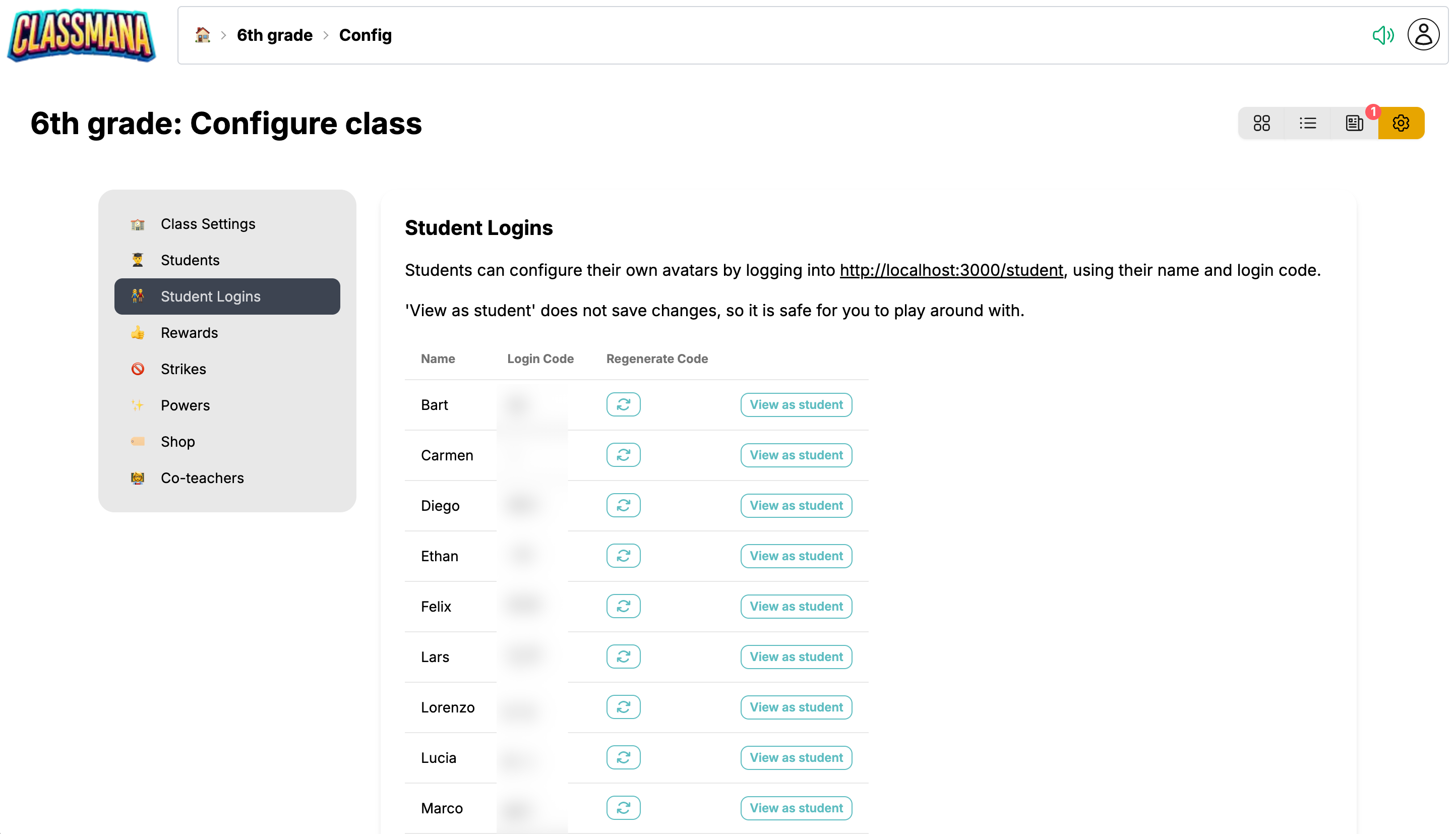
Każdy uczeń ma unikalny kod logowania:
- Przejdź do Ustawień Klasy (ikona koła zębatego)
- Kliknij "Logowania Uczniów" w lewym menu
- Zobaczysz listę z Imieniem i Kodem Logowania każdego ucznia
Podgląd Doświadczenia Ucznia
Użyj przycisku "Zobacz jako Uczeń" obok dowolnego kodu logowania, aby zobaczyć dokładnie to, co widzi ten uczeń. To pomaga zrozumieć interfejs i przećwiczyć pomaganie uczniom. Zmiany wprowadzone w trybie podglądu nie są zapisywane.
2. Rozdaj Kody Uczniom
Udostępnij kody swoim uczniom wraz z ich imieniem:
- Wydrukuj indywidualne karty dla każdego ucznia
- Wyślij kody przez system komunikacji szkoły
- Zapisz kody w dzienniczkach/agendach
Uczniowie będą używać swojego imienia i kodu logowania do dostępu do konta na stronie logowania ucznia.
Kody nie rozróżniają wielkości liter, więc uczniowie nie muszą martwić się o wielkie litery. Możesz wygenerować kod ponownie w dowolnym momencie, jeśli uczeń go zgubi.
Prywatność Uczniów
ClassMana traktuje prywatność uczniów poważnie:
- Brak adresów email wymaganych
- Brak haseł do zapamiętania
- Brak informacji osobistych zbieranych
- Uczniowie logują się prostymi kodami
- Rodzice nie muszą tworzyć kont
3. Pozwól Uczniom Tworzyć Awatary
Gdy uczniowie logują się po raz pierwszy:
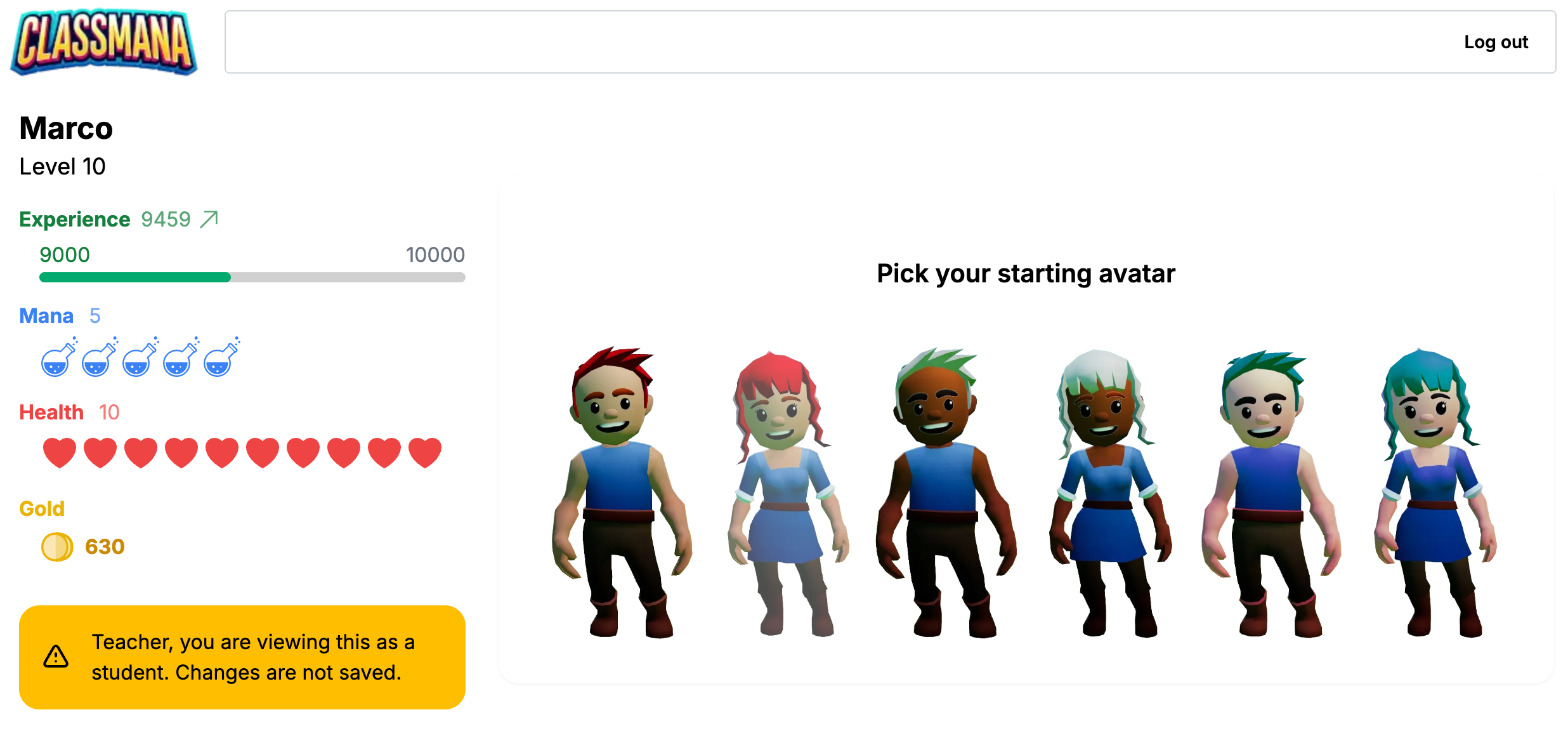
- Zostanie im wyświetlony monit "Skonfiguruj swojego Awatara!"
- Dostosowują swój wygląd (płeć, kolor skóry, włosy, rysy twarzy)
- Po zapisaniu Etap 2 jest automatycznie aktywowany dla tego ucznia
Czas w Klasie na Konfigurację
Zarezerwuj 10-15 minut czasu lekcji na początkową konfigurację awatara. Uczniowie ekscytują się personalizacją i łatwiej jest pomóc wszystkim naraz.
System Awatarów i Sprzętu
System progresji ma 35 poziomów, zaprojektowany na pełny rok szkolny:
| Zakres Poziomów | Odblokowuje |
|---|---|
| 1-10 | Podstawowe ubrania, proste akcesoria, style włosów |
| 11-25 | Fajniejsze stroje, zwierzęta i towarzysze, bronie i tarcze |
| 26-35 | Epicki sprzęt, rzadkie przedmioty, skrzydła, ekskluzywne personalizacje |
Jak działa sprzęt:
- Sprzęt odblokowuje się automatycznie na określonych poziomach
- Uczniowie nie kupują sprzętu za manę lub złoto
- Po odblokowaniu sprzęt można założyć w dowolnym momencie
- Uczniowie mogą mieszać i dopasowywać odblokowane przedmioty
Tempo progresji: Jeśli uczniowie awansują raz w tygodniu, osiągną poziom 35 do końca ~35-tygodniowego roku szkolnego.
4. Tablica Klasy
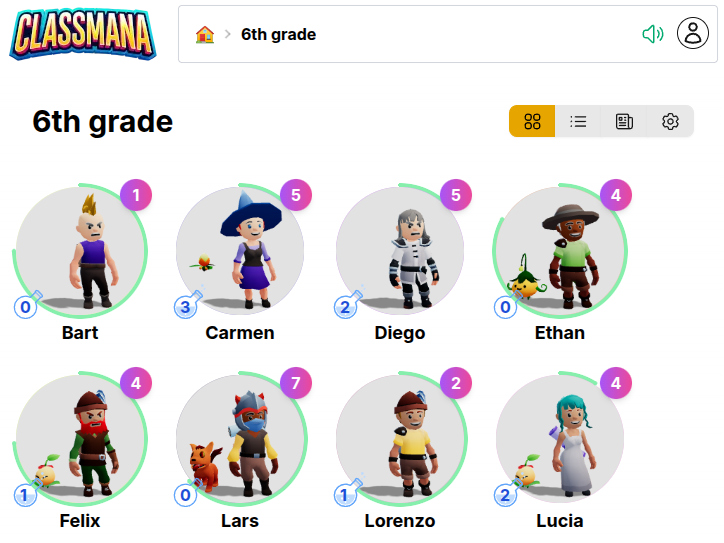
Tablica klasy wyświetla wszystkie awatary uczniów w siatce 3D:
- Uczniowie mogą zobaczyć postacie swoich kolegów z klasy
- Kliknij dowolny awatar, aby zobaczyć profil tego ucznia
- Tworzy wizualną reprezentację społeczności klasowej
Ustawienia Prywatności
Pokaż Kolegów z Klasy Uczniom
Domyślnie uczniowie mogą zobaczyć tylko swojego awatara po zalogowaniu. Możesz włączyć widoczność kolegów z klasy, jeśli chcesz.
W Ustawienia Klasy → Etap 2: Konta Uczniów znajdziesz przełącznik "Pokaż Kolegów z Klasy Uczniom":
- 🔲 Wyłączone (domyślnie) - Uczniowie widzą tylko swojego awatara; przycisk Koledzy z Klasy jest ukryty
- ✅ Włączone - Uczniowie widzą przycisk "Koledzy z Klasy", który otwiera sekcję pokazującą awatary innych uczniów i podstawowe statystyki
Kiedy Używać Tego Ustawienia
Zostaw to ustawienie wyłączone jeśli: - Rodzice mogą oglądać ekran ucznia i nie chcesz, żeby widzieli informacje o innych dzieciach - Twoja szkoła ma ścisłe zasady prywatności dotyczące wyświetlania danych uczniów Włącz to włączone jeśli: - Chcesz, żeby uczniowie widzieli i świętowali postępy swoich kolegów z klasy - Budowanie społeczności klasowej poprzez widoczność awatarów jest celem
Samoobsługa Uczniów
Moce Uczniów i Kupowanie Przedmiotów
Gdy uczniowie się logują, mogą używać mocy i kupować przedmioty ze sklepu bezpośrednio ze swojej tablicy awatara. Ty decydujesz, czy mogą używać przedmiotów natychmiast, czy muszą najpierw prosić o Twoją zgodę.
Ich tablica ucznia pokazuje przyciski Moce i Sklep (jeśli złoto jest włączone):
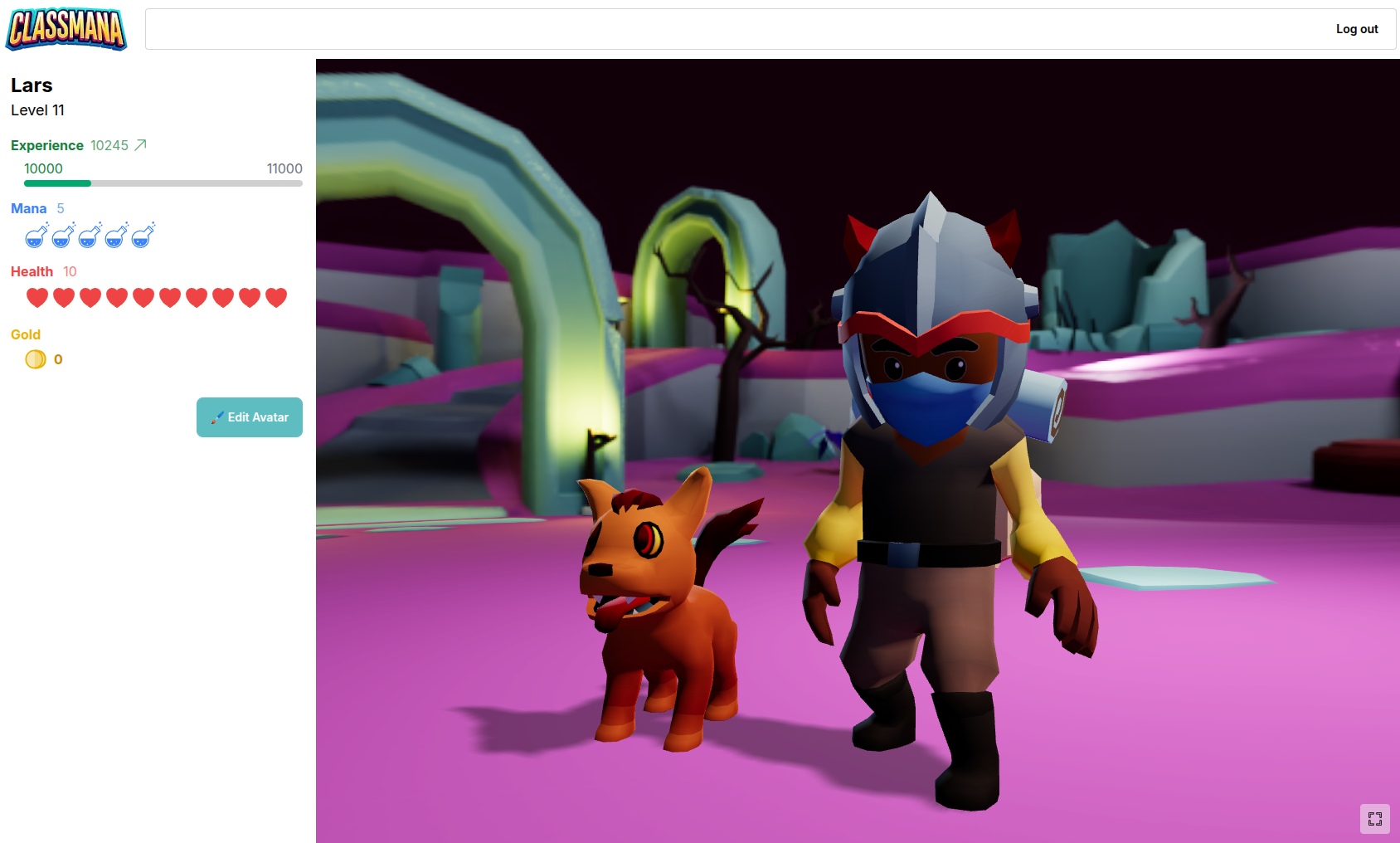
Uczniowie mogą:
- Używać mocy za swoją zarobioną manę (natychmiast lub prosić o zgodę)
- Kupować przedmioty ze sklepu za złoto (jeśli złoto jest włączone, natychmiast lub prosić o zgodę)
- Śledzić i anulować oczekujące prośby podczas oczekiwania na Twoją zgodę
Inteligentne Zarządzanie Zasobami
Gdy uczniowie składają prośbę, ich mana lub złoto jest zarezerwowane, więc nie mogą wydać za dużo podczas oczekiwania na Twoją zgodę.
Zarządzanie Prośbami Uczniów
Gdy uczniowie składają prośby, zobaczysz je natychmiast na swojej stronie Aktywności:
- Przycisk Aktywności pokazuje licznik odznak (np. "3" lub "9+"), więc zawsze wiesz, ile próśb czeka
- Sekcja oczekujących próśb pojawia się na górze ze wszystkimi prośbami oczekującymi na Twoją odpowiedź
- Jednym kliknięciem zatwierdź lub odrzuć każdą prośbę
- System sprawdza, czy uczniowie mają wystarczająco many/złota przed pozwoleniem na zatwierdzenie
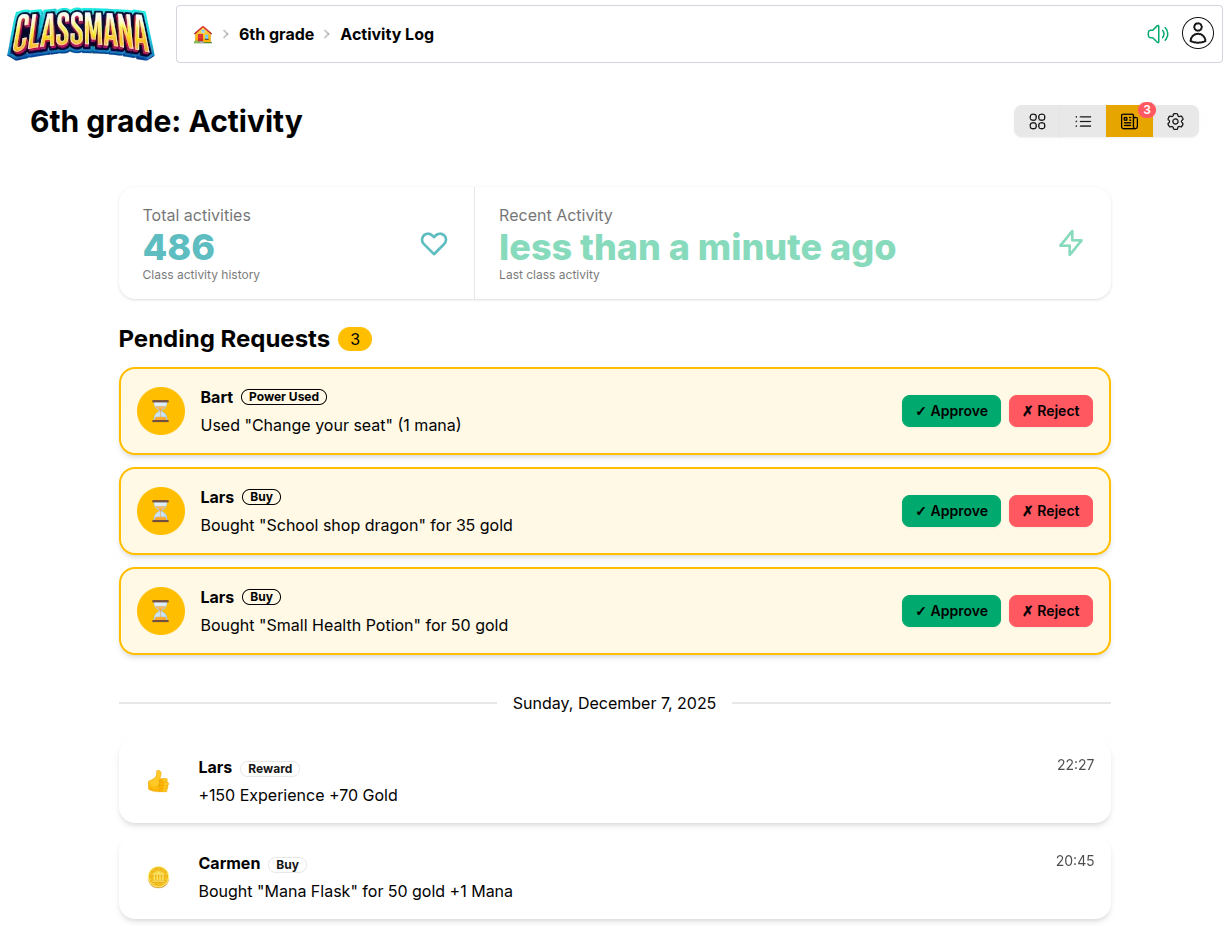
Wszystkie prośby są śledzone w dzienniku aktywności, więc możesz zobaczyć, które zostały zatwierdzone, odrzucone lub wykonane natychmiast.
Konfiguruj Wymagania Zgody
Masz pełną kontrolę nad tym, które moce i przedmioty ze sklepu wymagają Twojej zgody. Konfiguruj każdą z nich indywidualnie na podstawie swojego stylu zarządzania klasą.
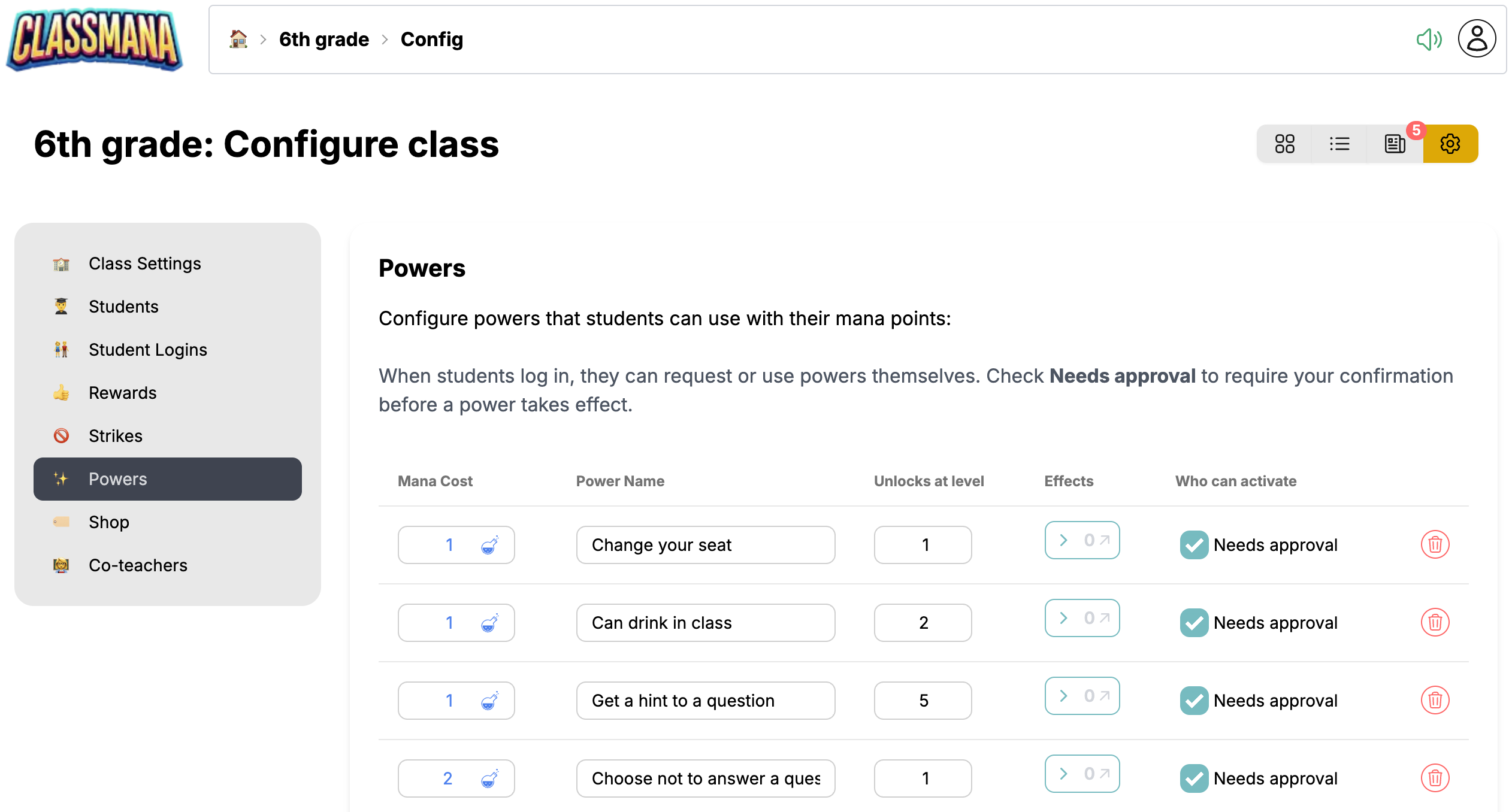
W Ustawienia Klasy → Moce znajdziesz pole wyboru "Wymaga zgody" dla każdej mocy. Podobnie w Ustawienia Klasy → Sklep każdy przedmiot ze sklepu ma tę samą opcję.
- ✅ Zaznaczone - Uczniowie muszą prosić o zgodę; przeglądasz i zatwierdzasz/odrzucasz
- 🔲 Niezaznaczone - Uczniowie mogą używać mocy lub kupować przedmiot natychmiast
Podejście Mieszane
Możesz ustawić wymagania zgody dla każdej mocy i każdego przedmiotu. Na przykład "Słuchaj muzyki" może być natychmiastowe, podczas gdy "Przepustka na zadanie domowe" wymaga Twojej zgody.
Następne Kroki
Gdy Etap 2 działa płynnie, rozważ rozszerzenie:
- Etap 3: System Zdrowia - Dodaj konsekwencje za złe zachowanie z punktami zdrowia
- Etap 4: Złoto i Sklep - Stwórz ekonomię klasową z walutą złota
Aby uzyskać więcej wskazówek dotyczących utrzymania zaangażowania uczniów:
- Najlepsze Praktyki - Strategie długoterminowego zaangażowania przez cały rok