
Wydarzenie Tajemnicze
Wydarzenia Tajemnicze to zabawne, szybkie aktywności, które utrzymują zaangażowanie klasy. Używaj ich do rozpoczęcia lekcji z ekscytacją, jako nagrody lub jako przerwy na myślenie. Każde wydarzenie trwa od 1 do 5 minut i dodaje element niespodzianki do rutyny klasowej.
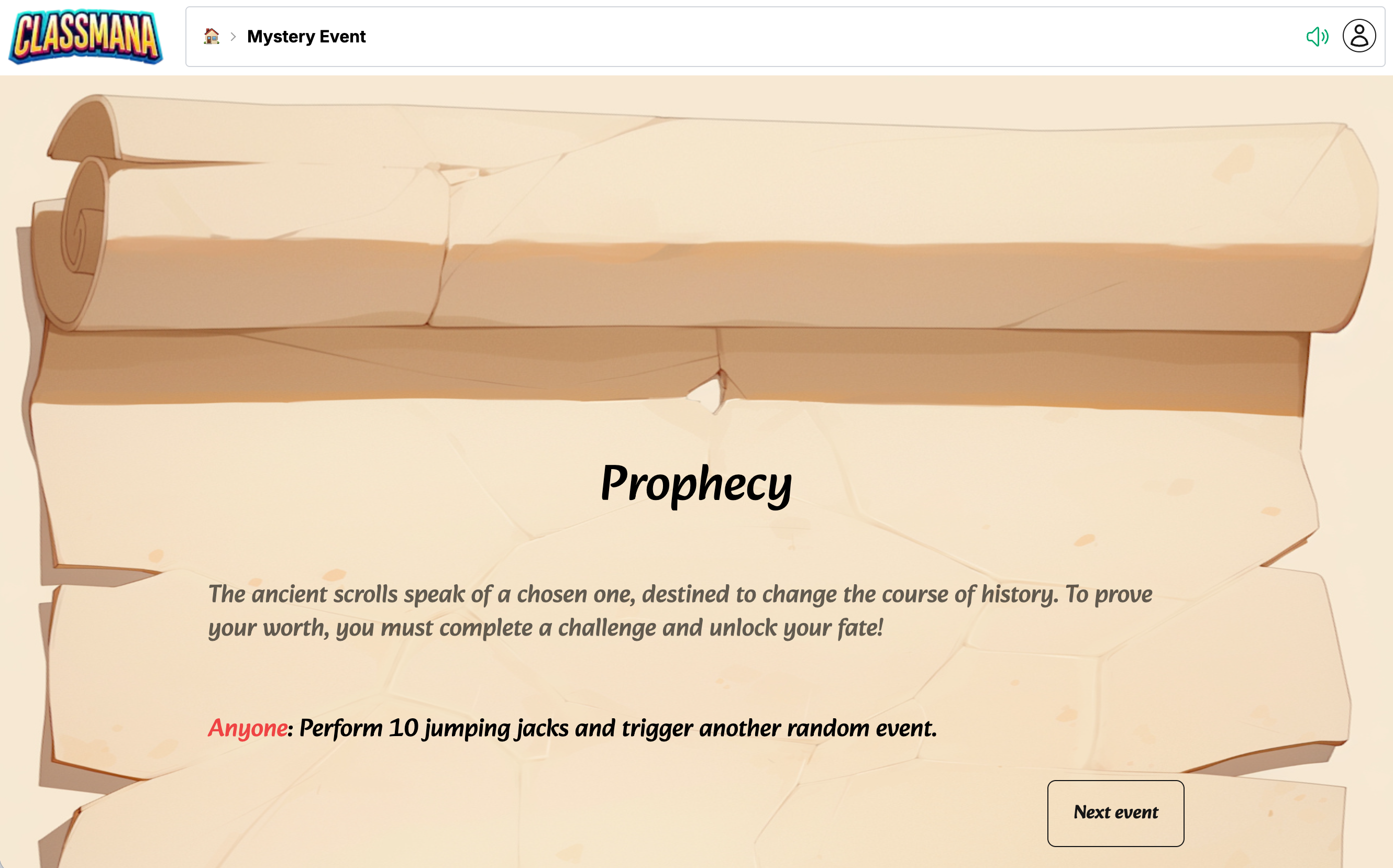
Dostęp do Wydarzeń Tajemniczych
Błyskawiczne Narzędzia Nauczycielskie
Przejdź do Wydarzeń Tajemniczych z:
- 🏠 Panel → Narzędzia Nauczycielskie → Wydarzenie Tajemnicze
Ta wersja działa bez konieczności tworzenia klasy. Idealna do wypróbowania lub gdy potrzebujesz szybkiej aktywności.
Przygody Klasowe
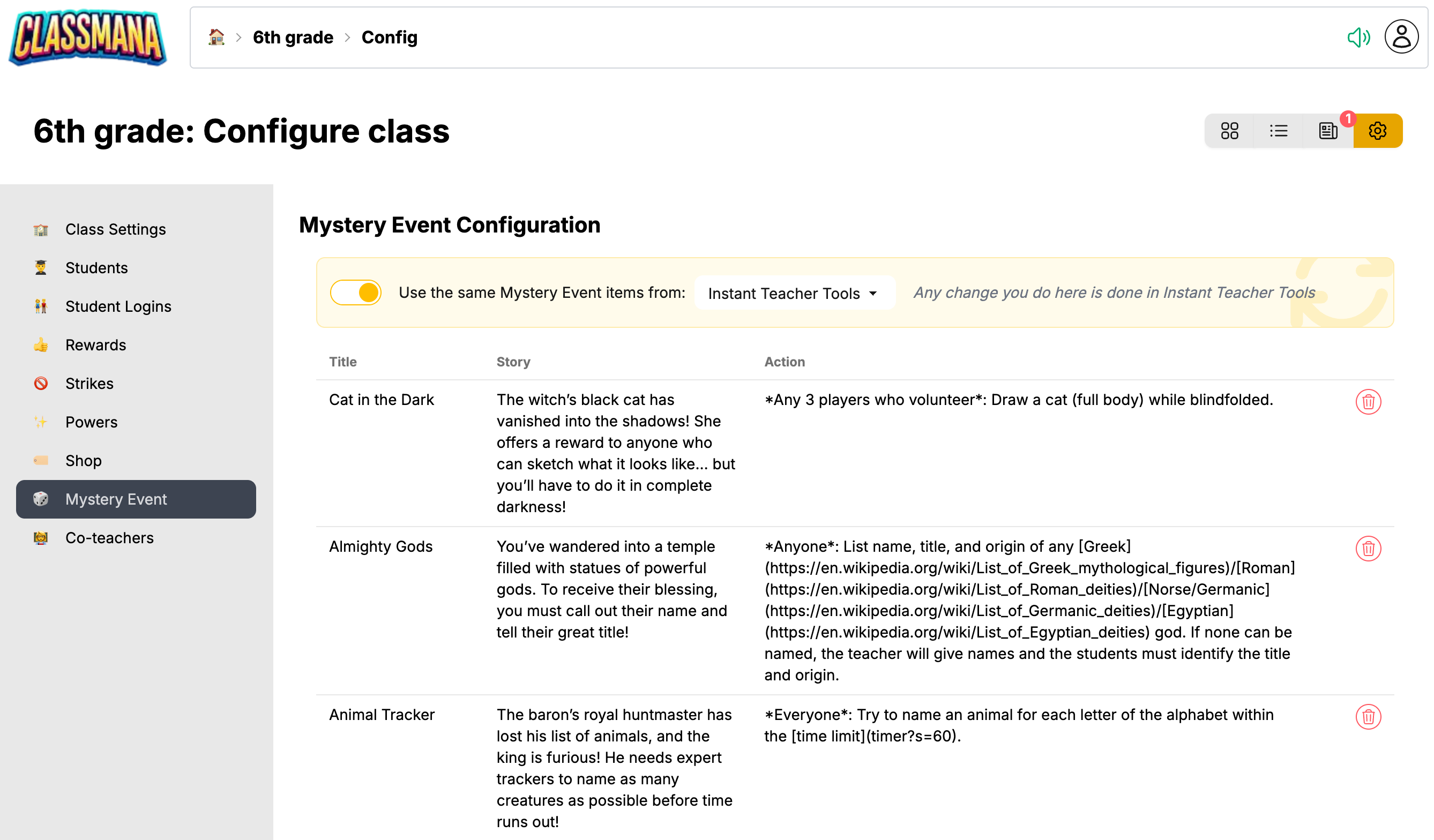
Gdy używasz Wydarzeń Tajemniczych w ramach klasy, każda klasa może mieć swój własny zestaw wydarzeń — lub zsynchronizować je z innej klasy. Uzyskaj dostęp z konfiguracji klasy w sekcji 🏠 Panel → Klasa → ⚙️ Konfiguracja → 🎲 Wydarzenie Tajemnicze
Używanie Wydarzeń Tajemniczych
- Kliknij kartę Wydarzenie Tajemnicze, aby otworzyć ekran wydarzenia
- Zostanie wyświetlone losowe wydarzenie z historią i aktywnością
- Postępuj zgodnie z instrukcjami ze swoją klasą
- Kliknij Następne Wydarzenie, aby otrzymać kolejne losowe wydarzenie
Wydarzenia są wybierane losowo, ale system unika powtarzania niedawno używanych wydarzeń, aby zachować świeżość.
Konfigurowanie Wydarzeń
Kliknij przycisk Konfiguruj (⚙️), aby dostosować, które wydarzenia są dostępne.
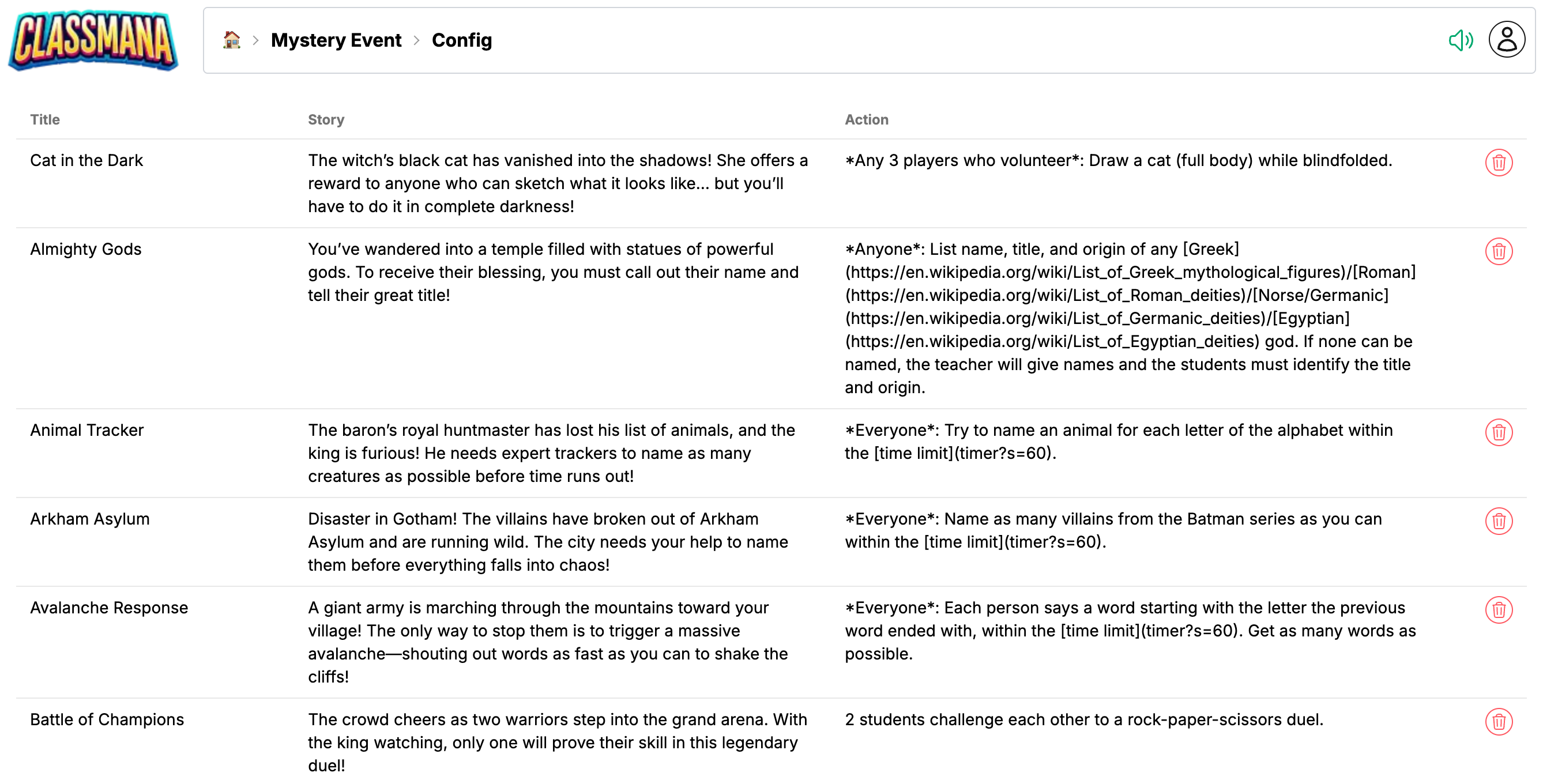
Strona konfiguracji pokazuje pojedynczą tabelę ze wszystkimi Twoimi wydarzeniami. Wydarzenia ClassMana (gotowe) pojawiają się na górze, a poniżej znajdują się Twoje niestandardowe wydarzenia.
Wydarzenia ClassMana
Gotowe wydarzenia ClassMana w Twoim języku są wyświetlane w tabeli. Aby dodać więcej:
- Kliknij przycisk Dodaj udostępnione wydarzenie poniżej tabeli
- Przeglądaj dostępne wydarzenia w oknie dialogowym
- Kliknij przycisk +, aby dodać wydarzenie do swojej listy
Aby usunąć wydarzenie ClassMana, kliknij przycisk usuń w jego wierszu.
Wydarzenia Niestandardowe
Twórz własne niestandardowe wydarzenia bezpośrednio w tabeli.
Tworzenie Niestandardowego Wydarzenia
- Wypełnij pusty wiersz na dole tabeli:
- Tytuł — Krótka nazwa wydarzenia
- Historia — Narracja lub przygotowanie do aktywności
- Akcja — Co uczniowie powinni zrobić
- Kliknij Zapisz, aby utworzyć wydarzenie
Edytowanie lub Usuwanie Wydarzeń
- Kliknij dowolne pole, aby edytować istniejące niestandardowe wydarzenie
- Użyj przycisku Edytuj, aby zmodyfikować wydarzenie
- Użyj przycisku Usuń, aby usunąć wydarzenie
Synchronizacja Wydarzeń Między Klasami
Gdy masz wiele klas, możesz zsynchronizować Wydarzenia Tajemnicze, aby współdzieliły tę samą konfigurację. To oszczędza czas — skonfiguruj raz, używaj wszędzie.
Jak Działa Synchronizacja
Na górze strony konfiguracji zobaczysz przełącznik "Użyj elementów Wydarzeń Tajemniczych z innej klasy" (wyświetlany tylko gdy masz więcej niż jedną klasę).
- Przełącznik włączony: Ta klasa używa tych samych wydarzeń co wybrana klasa źródłowa. Wszelkie zmiany wprowadzone w klasie źródłowej automatycznie obowiązują również tutaj.
- Przełącznik wyłączony: Ta klasa zarządza własnymi wydarzeniami niezależnie. Gdy wyłączysz synchronizację, wydarzenia ze źródła są kopiowane, więc niczego nie tracisz.
Użyj listy rozwijanej, aby wybrać, z której klasy synchronizować. Opcje obejmują Twoje inne klasy oraz Błyskawiczne Narzędzia Nauczycielskie (wydarzenia skonfigurowane bez klasy).
Uwaga
Nowe klasy domyślnie synchronizują się z Błyskawicznymi Narzędziami Nauczycielskimi. Wyłącz przełącznik, jeśli chcesz, aby klasa miała własną niezależną listę wydarzeń.
Tylko Właściciel
Tylko właściciel klasy może zmieniać konfigurację Wydarzeń Tajemniczych. Współnauczyciele mogą przeglądać wydarzenia, ale nie mogą ich modyfikować.
Formatowanie Tekstu
Możesz używać specjalnego formatowania w tekstach historii i akcji:
| Co wpisać | Rezultat |
|---|---|
Zwykły tekst | Zwykły tekst |
*Tekst z naciskiem* | Tekst z naciskiem (stylizowany inaczej) |
[Link](https://example.com) | Klikalny link do zewnętrznej strony |
[Uruchom Timer](timer?s=60) | Link do timera ClassMana (60 sekund) |
`Sekretny tekst` | Ukryty tekst ujawniony po kliknięciu |
Linki do Timera
Możesz linkować bezpośrednio do timera ClassMana z określonym czasem trwania:
[Timer 30 sekund](timer?s=30)— Link do timera 30-sekundowego[Timer 2 minuty](timer?s=120)— Link do timera 2-minutowego
Sekretny Tekst
Użyj odwrotnych apostrofów, aby utworzyć "sekretny" tekst, który uczniowie muszą kliknąć, aby ujawnić. Świetne do odpowiedzi, niespodzianek lub budowania napięcia!
Wskazówki do Używania Wydarzeń Tajemniczych
- Początek lekcji — Użyj wydarzenia, aby przyciągnąć uwagę i przejść do nauki
- Przerwy na myślenie — Wstaw wydarzenie między lekcjami, aby odświeżyć koncentrację
- Nagrody — Pozwól uczniom zarobić na wydarzenie tajemnicze za dobre zachowanie
- Przejścia — Użyj wydarzeń, aby płynnie przechodzić między aktywnościami
- Piątkowa zabawa — Zakończ tydzień specjalnym wydarzeniem
Następne Kroki
- Wypróbuj Timer do aktywności czasowych
- Poznaj Losowy Wybór Ucznia, aby wybrać uczestników
- Dowiedz się o Etap 1: Nagrody i Moce, aby zgamifikować swoją klasę