
Wyzwanie Ciszy
Wyzwanie Ciszy to narzędzie do monitorowania hałasu o tematyce smoków, które pomaga utrzymać cichą atmosferę w klasie w zabawny i angażujący sposób. Gdy uczniowie zachowują ciszę, smok śpi spokojnie. Gdy hałas przekracza ustalony próg, smok się budzi!
Dostępne są dwie wersje tego narzędzia:
- Darmowe Narzędzie dla Nauczycieli - Dostępne dla wszystkich nauczycieli do podstawowego monitorowania hałasu
- Przygody Klasowe - Łączy się z systemem klasowym, aby nagradzać/karać uczniów
Dostęp do Wyzwania Ciszy
Wersja Darmowego Narzędzia dla Nauczycieli
Przejdź do narzędzia Wyzwanie Ciszy z:
- 🏠 Panel → Narzędzia Nauczyciela → Wyzwanie Ciszy
Przygody Klasowe
Aby uzyskać dostęp do wersji zintegrowanej z klasą:
- Przejdź do panelu swojej klasy
- Znajdź sekcję Przygody Klasowe (oznaczoną jako Beta)
- Kliknij Wyzwanie Ciszy
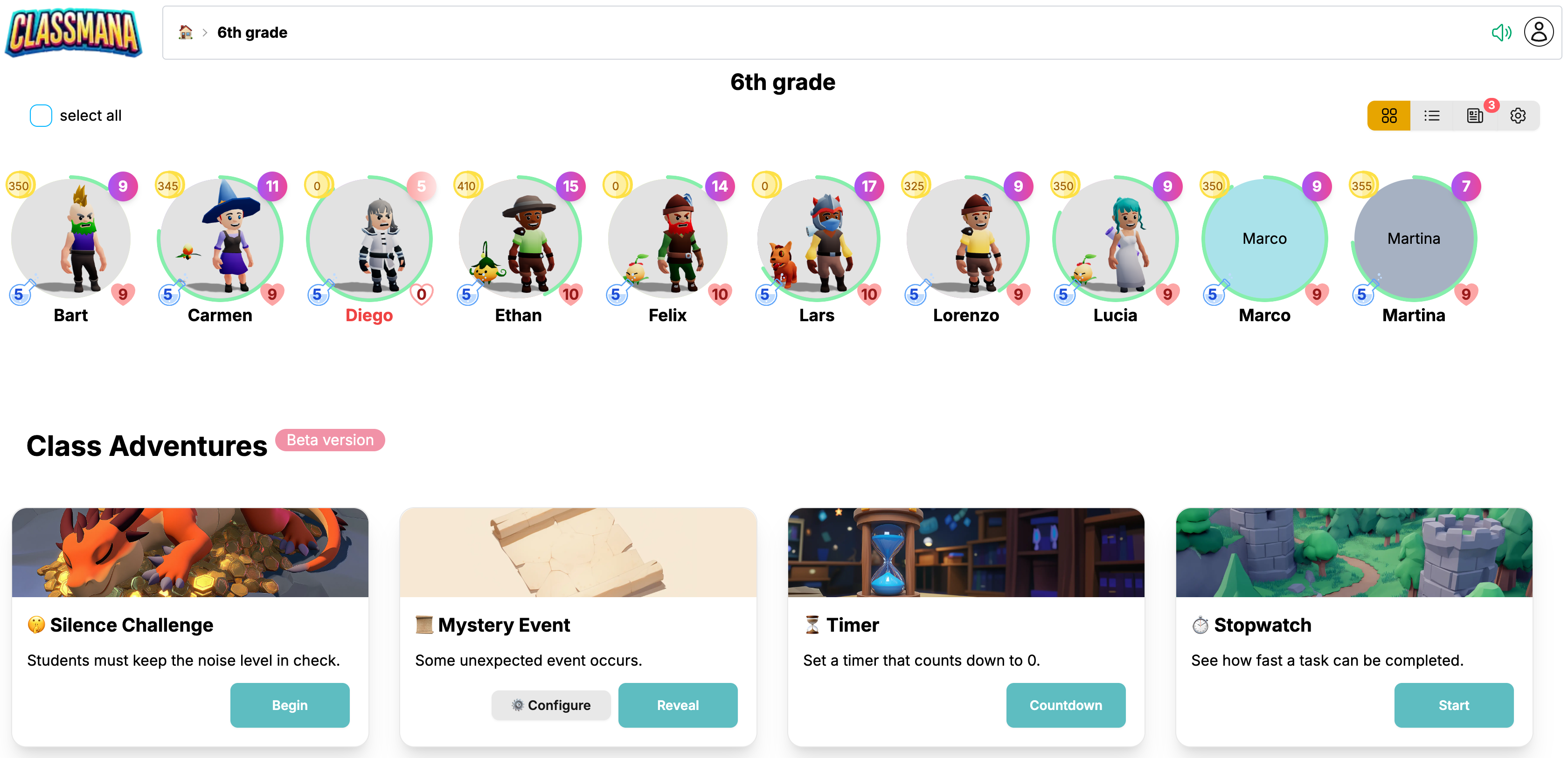
Ta wersja zawiera wszystkie funkcje poniżej PLUS możliwość nagradzania uczniów doświadczeniem, maną i złotem, lub odejmowania punktów zdrowia.
Zezwól na Dostęp do Mikrofonu
Gdy po raz pierwszy otworzysz Wyzwanie Ciszy, twoja przeglądarka poprosi o pozwolenie na dostęp do mikrofonu. Gdy zostaniesz poproszony, kliknij Zezwól, aby włączyć wykrywanie dźwięku.
Krok 1: Skonfiguruj Ustawienia Hałasu
Gdy po raz pierwszy otworzysz Wyzwanie Ciszy, zobaczysz okno konfiguracji:
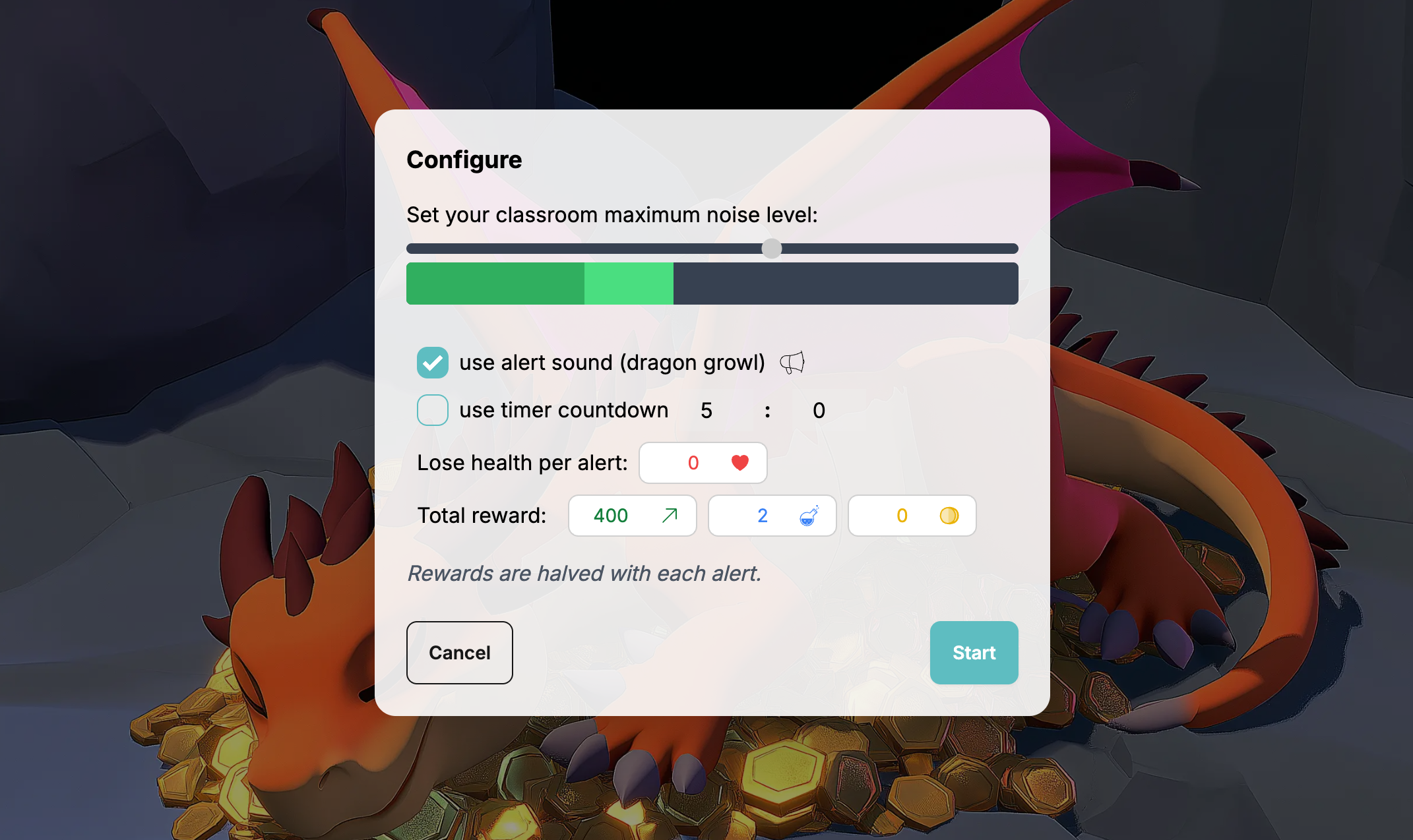
1 Dostosuj Próg Hałasu
Użyj suwaka, aby ustawić akceptowalny poziom hałasu. Aktualny hałas jest wskazywany przez jaśniejszy pasek natychmiastowy, a wolniej poruszający się ciemniejszy pasek. Ciemny pasek jest tym, czego smok używa do decydowania, kiedy się obudzić.
2 Włącz Alerty Dźwiękowe (opcjonalne)
Zaznacz "Użyj alertu dźwiękowego", aby pozwolić smokowi ryczeć, gdy się budzi. Jeśli wyłączone, tylko animacja i licznik alertów będą wskazywać zdarzenia hałasu.
3 Ustaw Minutnik (opcjonalne)
Zaznacz "Użyj minutnika", aby ustawić odliczanie. Możesz wprowadzić minuty i sekundy.
Pozostaw niezaznaczone dla nieograniczonego czasu trwania.
Przygody Klasowe
Dodatkowe Opcje Przygód Klasowych
4 Utrata Zdrowia za Alert
Ustaw, ile zdrowia uczniowie tracą za każdym razem, gdy smok się budzi. Obsługiwane są ułamki, takie jak 0,5. Ustaw na 0, aby nie było kary zdrowia.
Za każdy alert zdrowie jest odejmowane. Gdy wyzwanie się kończy, całkowite zdrowie jest zaokrąglane do najbliższej liczby całkowitej.
5 Nagrody Doświadczenia, Many i Złota
Ustaw podstawowe nagrody, które uczniowie mogą zdobyć za ukończenie wyzwania. Ustaw na 0, aby nie było nagrody.
Z każdym alertem smoka nagrody są zmniejszane o połowę (rozpad wykładniczy).
Twoje Ustawienia Są Zapisywane
ClassMana automatycznie zapisuje twoje ustawienia konfiguracji. Następnym razem, gdy rozpoczniesz Wyzwanie Ciszy na tym samym urządzeniu, twoje poprzednie ustawienia będą wstępnie wypełnione.
Kliknij Start, aby rozpocząć wyzwanie
Krok 2: Monitoruj Hałas w Klasie
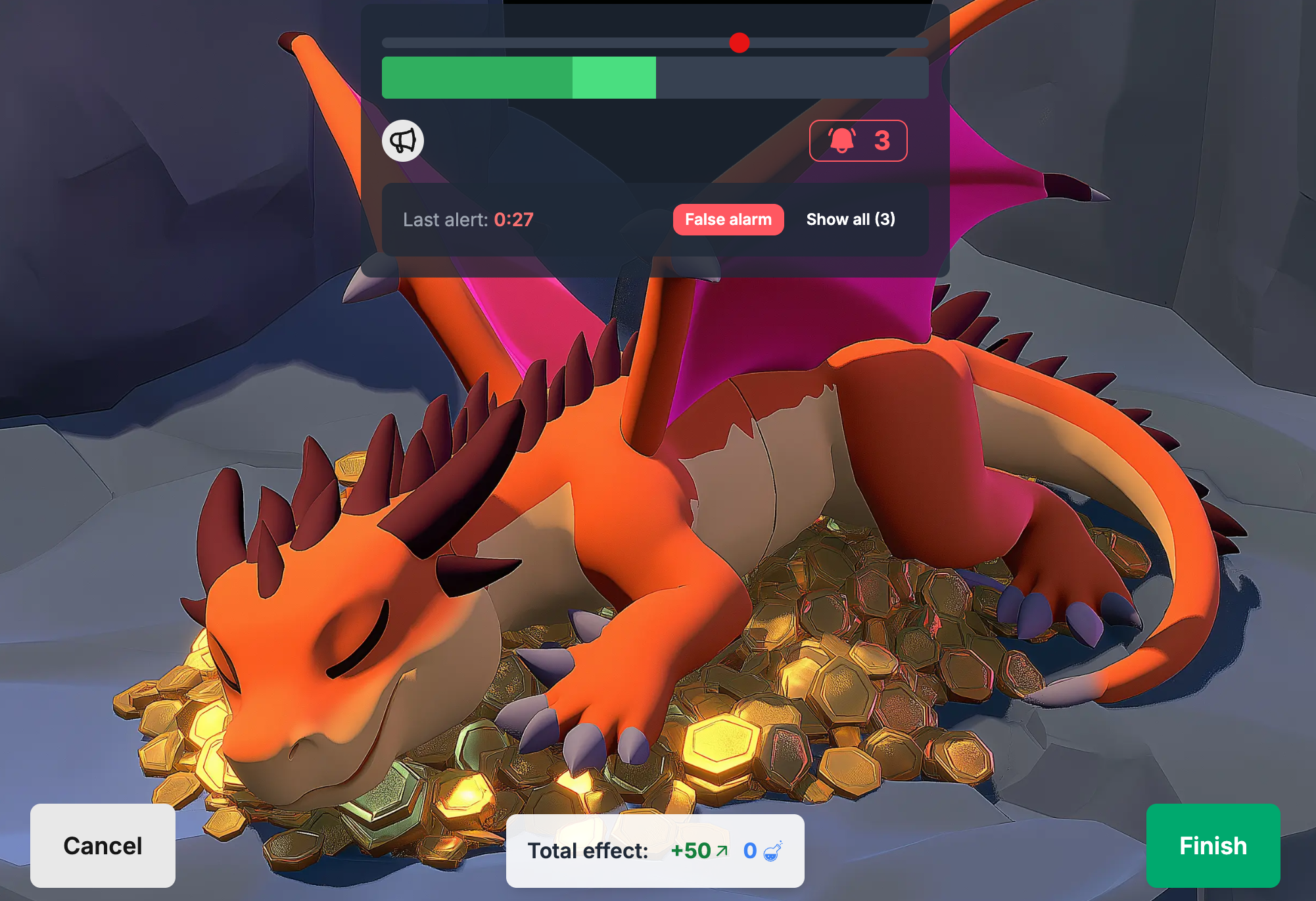
Po rozpoczęciu zobaczysz główny ekran monitorowania:
Kluczowe elementy:
- Animacja Smoka - Śpi, gdy cicho, budzi się, gdy hałaśliwie
- Pasek Głośności - Poziomy hałasu w czasie rzeczywistym i wygładzone
- Suwak Progu - Dostosuj czułość na bieżąco
- Licznik Alertów (ikona dzwonka z liczbą) - Pokazuje, ile razy smok się obudził. Kliknij go, aby tymczasowo wstrzymać zarówno minutnik, jak i śledzenie hałasu.
- Minutnik (jeśli włączony) - Wyświetlanie odliczania. Można wstrzymać/wznowić.
Dziennik Alertów
- Wpis jest dodawany za każdym razem, gdy smok się budzi, z znacznikiem czasu
- Kliknij Przycisk Fałszywego Alarmu, jeśli smok budzi się nieprawidłowo (kichnięcie, upuszczona książka, ogłoszenie)
Przygody Klasowe
W wersji Przygód Klasowych całkowite nagrody i kary zdrowia są pokazane na dole.
Krok 3: Zakończ Wyzwanie
Kliknij Zakończ, gdy skończysz. W darmowej wersji to po prostu kończy sesję.
Przygody Klasowe
W wersji Przygód Klasowych zobaczysz okno potwierdzenia pokazujące końcowe efekty do zastosowania na uczniach na podstawie wyników.
Uczniowie, którzy są nieobecni lub upadli, nie otrzymają żadnych efektów.
Zrozumienie Rozpadu Nagród
Kluczowym mechanizmem jest wykładniczy rozpad nagród:
- 0 alertów: Uczniowie otrzymują 100% nagród
- 1 alert: Nagrody zmniejszone o połowę (50%)
- 2 alerty: Nagrody ponownie zmniejszone o połowę (25%)
- 3 alerty: Spadek do 12,5%
- 4+ alertów: Dalsze zmniejszanie o połowę
Przykład: Jeśli ustawisz nagrodę 400 doświadczenia:
- Perfekcyjny przebieg (0 alertów) = 400 doświadczenia
- 1 alert = 200 doświadczenia
- 2 alerty = 100 doświadczenia
- 3 alerty = 50 doświadczenia
Kary zdrowia NIE są dotknięte rozpadem - mnożą się z alertami:
- 0,5 zdrowia za alert × 3 alerty = 1,5 zdrowia utracone. Zaokrąglone w górę to 2 zdrowia utracone.
Typowe Przypadki Użycia
Czas Samodzielnej Pracy
Ustaw 20-minutowy minutnik na ciche czytanie lub pisanie testów. Uczniowie mogą zobaczyć, kiedy smok się budzi i samoregulować swój poziom hałasu.
Reset Po Przerwie
Użyj 5-minutowego wyzwania, aby przejść z wysokoenergetycznej zabawy z powrotem do skupienia w klasie.
Poranna Uważność
Rozpocznij dzień 10-minutową sesją cichego pisania dziennika, używając Wyzwania Ciszy jako delikatnego przypomnienia.
Monitorowanie Przejść
Wyzwij uczniów, aby ukończyli przejścia (pakowanie, przechodzenie do grup) w całkowitej ciszy.
Rozwiązywanie Problemów: Zezwalanie na Dostęp do Mikrofonu
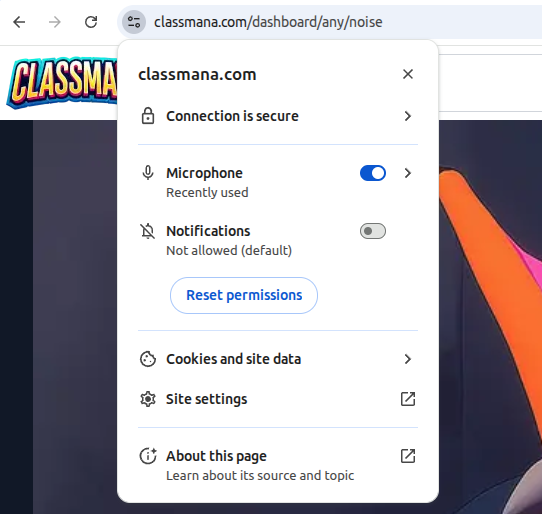
Aby używać Wyzwania Ciszy z wykrywaniem dźwięku, ClassMana potrzebuje pozwolenia na dostęp do twojego mikrofonu. Oto jak to włączyć w różnych przeglądarkach:
Google Chrome
- Kliknij ikonę kłódki lub ikonę kamery na pasku adresu (po lewej stronie URL)
- Znajdź Mikrofon na liście uprawnień
- Wybierz Zezwól z menu rozwijanego
- Odśwież stronę
Alternatywna metoda:
- Przejdź do Ustawienia → Prywatność i bezpieczeństwo → Ustawienia witryny → Mikrofon
- Znajdź ClassMana na liście i ustaw na Zezwól
Mozilla Firefox
- Kliknij ikonę kłódki na pasku adresu
- Kliknij strzałkę obok Połączenie bezpieczne
- Kliknij Więcej informacji
- Przejdź do zakładki Uprawnienia
- Znajdź Użyj mikrofonu i odznacz Użyj domyślnego
- Wybierz Zezwól
- Odśwież stronę
Alternatywna metoda:
- Przejdź do Ustawienia → Prywatność i bezpieczeństwo → Uprawnienia → Mikrofon → Ustawienia
- Znajdź ClassMana i zmień status na Zezwól
Microsoft Edge
- Kliknij ikonę kłódki na pasku adresu
- Znajdź Mikrofon na liście uprawnień
- Wybierz Zezwól z menu rozwijanego
- Odśwież stronę
Alternatywna metoda:
- Przejdź do Ustawienia → Pliki cookie i uprawnienia witryny → Mikrofon
- Znajdź ClassMana i ustaw na Zezwól
Safari (macOS)
- Przejdź do menu Safari → Ustawienia (lub Preferencje)
- Kliknij zakładkę Witryny
- Wybierz Mikrofon z lewego paska bocznego
- Znajdź ClassMana na liście i ustaw na Zezwól
- Odśwież stronę
Uprawnienia na poziomie systemu:
- macOS może również wymagać dostępu do mikrofonu na poziomie systemu
- Przejdź do Ustawienia systemu → Prywatność i bezpieczeństwo → Mikrofon
- Upewnij się, że przeglądarka (Safari, Chrome, itp.) jest zaznaczona
Typowe Problemy
Komunikat "Mikrofon zablokowany":
- Możliwe, że wcześniej odmówiłeś dostępu do mikrofonu
- Wykonaj powyższe kroki, aby zmienić uprawnienie na "Zezwól"
Brak wykrywania dźwięku:
- Przetestuj swój mikrofon w innej aplikacji
- Sprawdź, czy twój mikrofon nie jest wyciszony w ustawieniach systemu
- Spróbuj wybrać inne urządzenie wejściowe mikrofonu
Popup z uprawnieniami nie pojawia się:
- Wyczyść pamięć podręczną przeglądarki i pliki cookie dla ClassMana
- Spróbuj otworzyć stronę w oknie incognito/prywatnym
- Sprawdź, czy twoja przeglądarka ma dostęp do mikrofonu w ustawieniach systemu
Wskazówki od Nauczycieli
“"Używam tego codziennie zaraz po obiedzie. To stał się nasz rytuał powrotu do trybu nauki."
“"Wykładniczy rozpad to genialne rozwiązanie. Uczniowie szybko zrozumieli, że jedna wpadka oznacza połowę punktów, więc pomagają sobie nawzajem zachować ciszę."
“"Łączę to z czasem czytania. Uczniowie wiedzą, że im ciszej są, tym więcej punktów za czytanie mogą zdobyć."