
Zadania
Zadania pozwalają zamienić prace domowe i aktywności edukacyjne w przygody z wciągającą narracją. Tworzysz wizualne mapy, gdzie każdy węzeł to cel — zadanie, quiz, węzeł informacyjny lub wyzwanie z bossem. Uczniowie przechodzą przez mapę wykonując cele, odblokowując nowe ścieżki i zdobywając nagrody po drodze.
Zadania są dostępne od razu, gdy masz klasę z uczniami.
Wymagania:
- Zarejestrowane konto
- Utworzona klasa z dodanymi uczniami
Przewodnik szybkiego startu
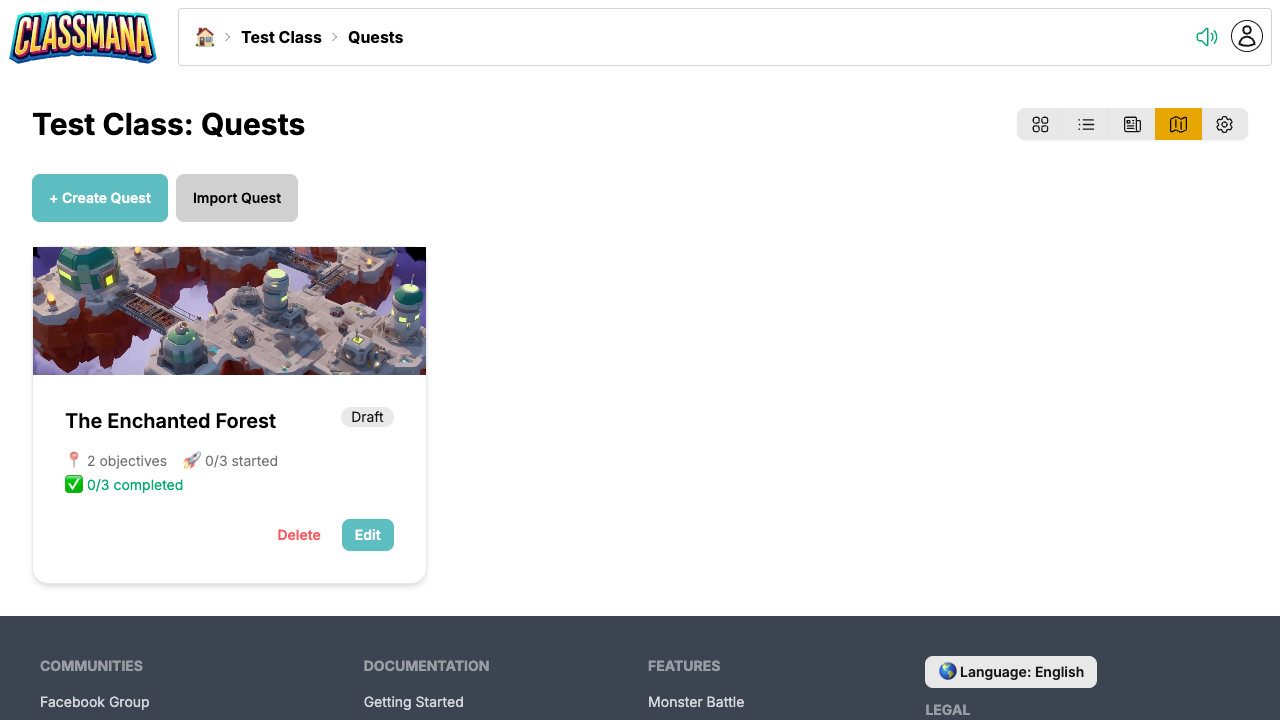
1. Utwórz zadanie
- Z panelu klasy kliknij "Zadania" na pasku narzędzi
- Kliknij "Utwórz zadanie"
- Wprowadź nazwę dla swojego zadania
- Zostaniesz przeniesiony do edytora mapy zadania
2. Wybierz tło mapy
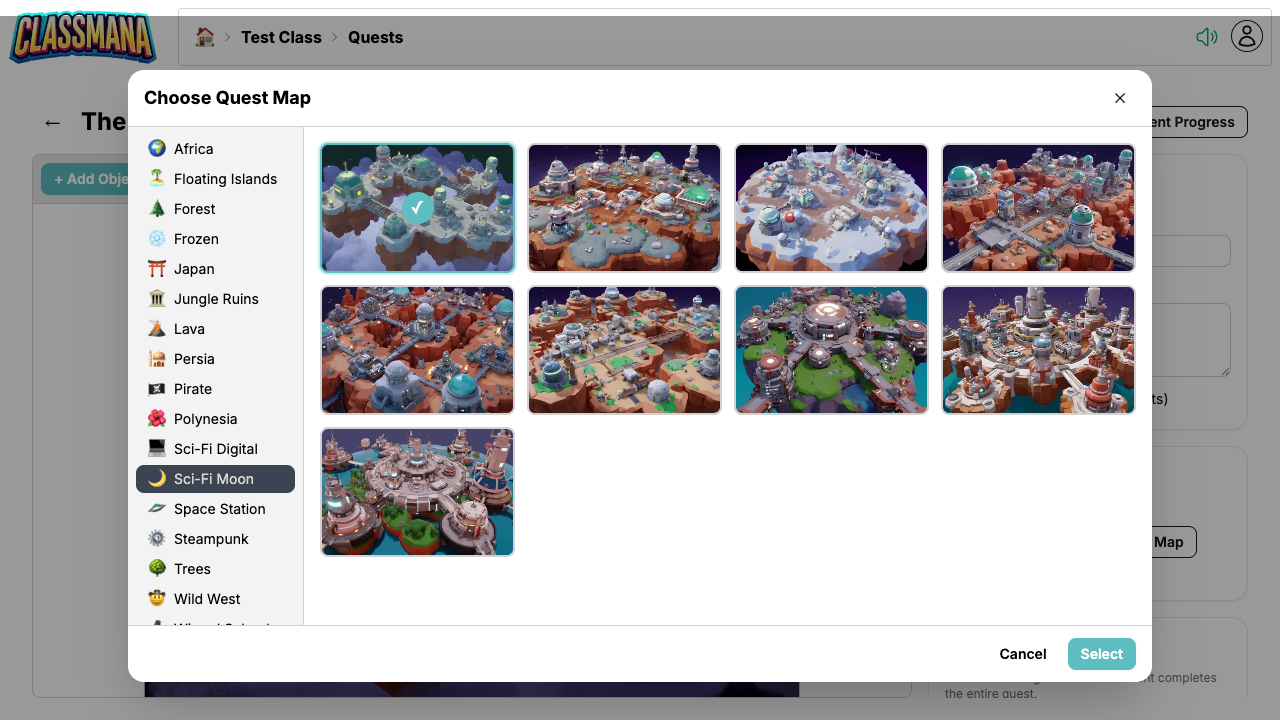
Edytor mapy otwiera się z losowym płótnem. Wybierz motyw tła, aby nadać nastrój swojemu zadaniu:
- Kliknij Tło mapy na pasku narzędzi edytora
- Przeglądaj ponad 20 kategorii tematycznych — od Pirata i Szkoły Czarodziejów po Sci-Fi i Dziki Zachód
- Kliknij mapę, aby ją wybrać
Kategorie map
Dostępnych jest ponad 200 unikalnych teł map podzielonych na tematy: Afryka, Pływające Wyspy, Las, Zmrożone, Japonia, Ruiny Dżungli, Lawa, Persja, Pirat, Polinezja, Sci-Fi, Stacja Kosmiczna, Steampunk, Dziki Zachód, Szkoła Czarodziejów, Kraina Czarów i więcej. Wybierz taki, który pasuje do narracji twojej lekcji lub jednostki.
3. Dodaj cele
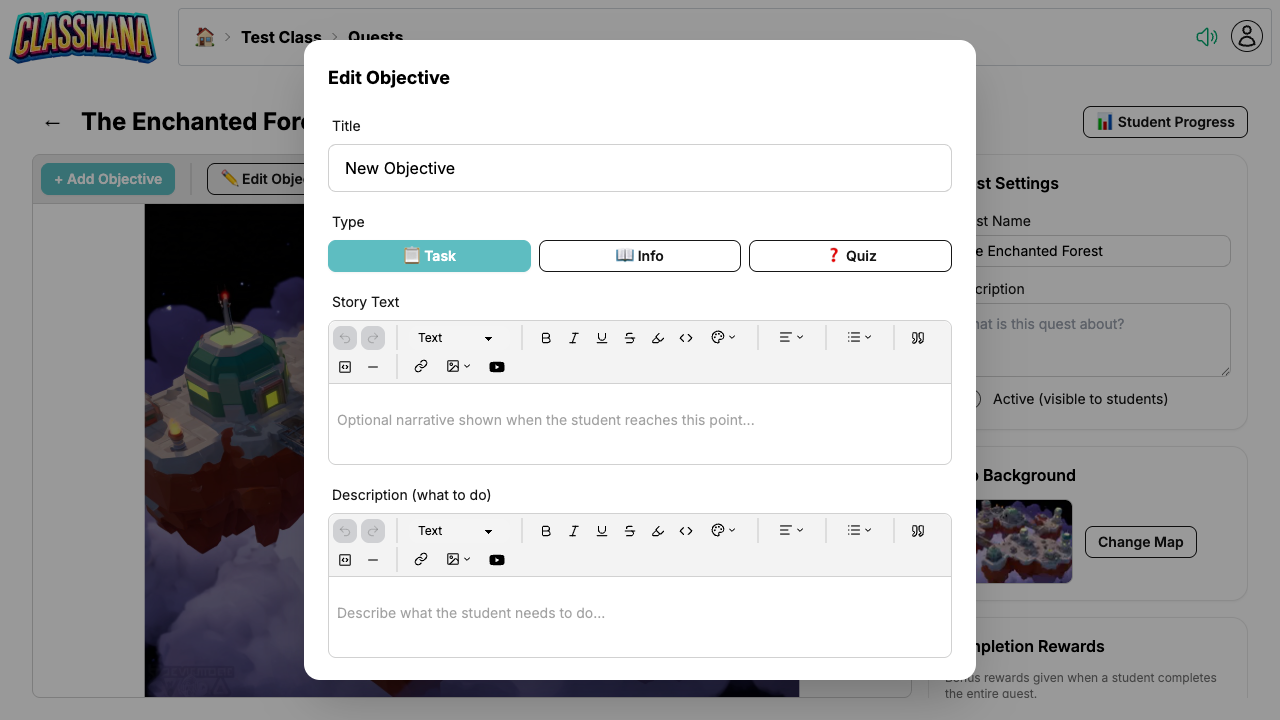
Kliknij + Dodaj cel, aby dodać cel do mapy. Każdy cel to węzeł, z którym będą wchodzić w interakcję uczniowie:
- Zadanie — Regularne zadanie. Uczniowie albo samodzielnie zgłaszają wykonanie, albo przesyłają je do twojej akceptacji.
- Info — Węzeł tylko narracyjny dla kontekstu historii, instrukcji lub informacji ogólnych. Automatycznie wykonywany, gdy uczeń go przeczyta.
- Quiz — Automatycznie oceniany cel z pytaniami.
Dla każdego celu skonfiguruj:
- Tytuł — Co widzą uczniowie na mapie
- Typ — Zadanie, Info lub Quiz
- Tekst narracji — Tekst narracyjny pokazywany, gdy uczeń dotrze do tego celu, aby wprowadzić scenę lub rozwinąć historię
- Opis — Szczegółowe instrukcje dotyczące tego, co uczniowie muszą zrobić
- Nagrody — Doświadczenie, złoto, mana lub zdrowie przyznawane po wykonaniu
Zarówno tekst narracji, jak i opis używają edytora tekstu sformatowanego, który obsługuje formatowanie, obrazy, linki i osadzone filmy YouTube.
4. Połącz cele ścieżkami
Nowe cele są automatycznie połączone z obecnymi węzłami końcowymi mapy, więc możesz budować liniowe zadanie po prostu dodając cele jeden po drugim.
Aby ręcznie połączyć dwa cele:
- Kliknij cel początkowy, aby go wybrać
- Kliknij przycisk "Połącz"
- Kliknij cel docelowy
Ścieżka pojawi się jako skierowana strzałka na mapie. Uczniowie mogą uzyskać dostęp do celu tylko po wykonaniu wszystkich jego wymagań (przychodzących ścieżek). To pozwala tworzyć:
- Sekwencje liniowe — Jeden cel po drugim
- Ścieżki rozgałęzione — Uczniowie wybierają, którą ścieżką podążyć
- Punkty zbieżne — Wiele ścieżek prowadzących do jednego celu
Elastyczny postęp
Ścieżki rozgałęzione dają uczniom autonomię — mogą wybrać własną ścieżkę nauki. Używaj punktów zbieżnych, aby wszystkich sprowadzić z powrotem przed finałowym bossem lub oceną.
5. Aktywuj zadanie
Zadania zaczynają jako nieaktywne i nie są widoczne dla uczniów.
Gdy jesteś gotowy:
- Przełącz status zadania na Aktywne
- Uczniowie zobaczą zadanie na swojej liście zadań i będą mogli zacząć nad nim pracować
Możesz w każdej chwili przełączyć zadanie z powrotem na nieaktywne, aby ukryć je przed uczniami.
Edytor mapy zadania
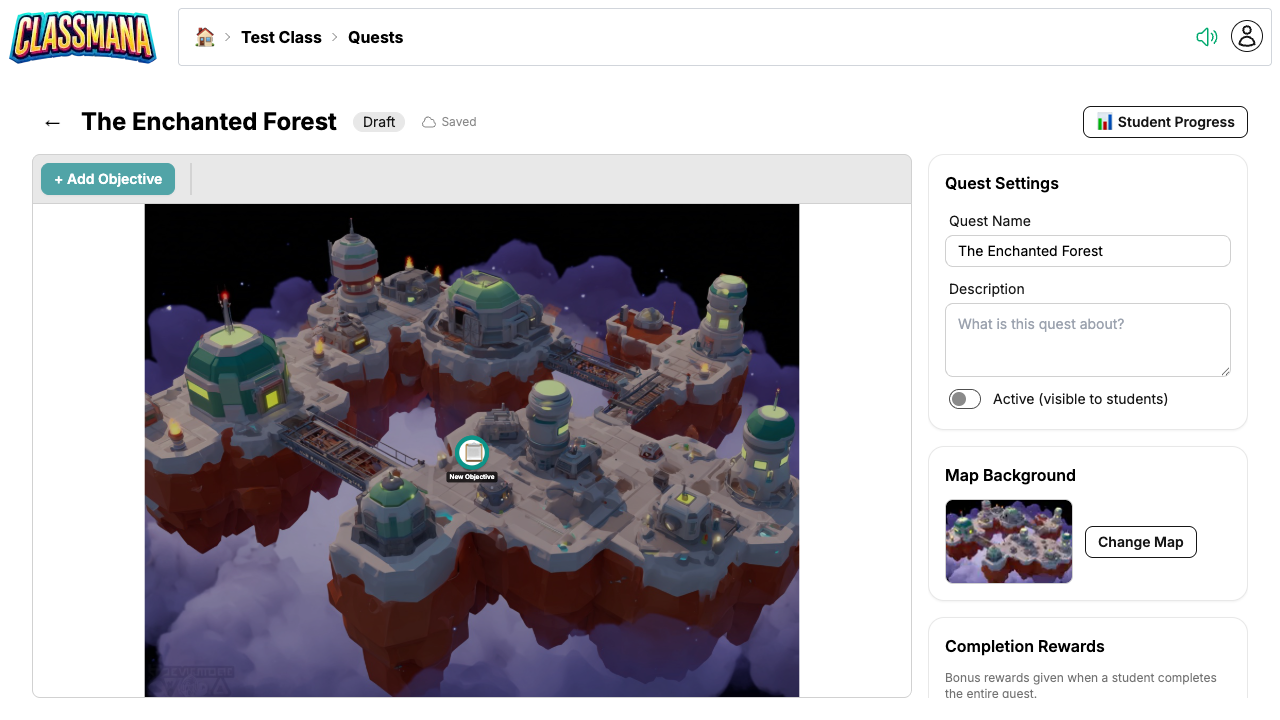
Sterowanie edytorem:
- Kliknij cel, aby go wybrać i otworzyć jego ustawienia w dialogu
- Przeciągnij cele, aby je przemieścić na mapie
- Usuń, aby usunąć wybrane cele lub ścieżki
Ustawienia na poziomie zadania dostępne na pasku bocznym.
- Nazwa zadania i opis
- Opis pokazywany uczniom na liście zadań
- Tło mapy — zmień motyw w każdej chwili
- Status aktywności
- Nagrody za wykonanie — dodatkowe nagrody, gdy uczeń wykona wszystkie cele
Autozapis
Edytor automatycznie zapisuje twoje zmiany na bieżąco. Nie musisz ręcznie zapisywać — po prostu zamknij edytor, gdy skończysz.
Doświadczenie ucznia
Gdy uczniowie się logują, uzyskują dostęp do zadań ze swojego panelu ucznia.
Nawigacja po zadaniach
- Uczniowie klikają przycisk Zadania w swoim HUD
- Widzą listę wszystkich aktywnych zadań ze swoim postępem
- Kliknięcie zadania otwiera mapę na pełnym ekranie
Status celów
Na mapie cele są oznaczone kolorami według statusu:
- Zablokowane (szare) — Wymagania jeszcze nie wykonane
- Dostępne (niebieskie) — Gotowe do interakcji
- Oczekujące (pomarańczowe) — Przesłane, oczekujące na akceptację nauczyciela
- Wykonane (zielone) — Gotowe
Uczniowie mogą wchodzić w interakcję tylko z dostępnymi celami. Wykonanie celu automatycznie odblokowuje kolejne na ścieżce.
Wykonywanie celów
- Zadanie (automatyczne wykonanie): Kliknij cel → przeczytaj szczegóły → kliknij "Oznacz jako wykonane"
- Zadanie (wymaga akceptacji): Kliknij cel → przeczytaj szczegóły → kliknij "Prześlij do akceptacji" → czekaj na akceptację nauczyciela
- Info: Kliknij cel → przeczytaj treść → automatycznie wykonane
- Quiz: Kliknij cel → odpowiedz na wszystkie pytania → prześlij → zobacz wyniki natychmiast
Nagrody ucznia
Gdy uczeń wykona cel, wszelkie skonfigurowane nagrody (Doświadczenie, Złoto, Mana, Zdrowie) są natychmiast przyznawane do jego konta. Jeśli zadanie ma bonusowe nagrody za wykonanie, są one przyznawane, gdy uczeń skończy wszystkie cele.
Śledzenie postępu uczniów
Strona postępu
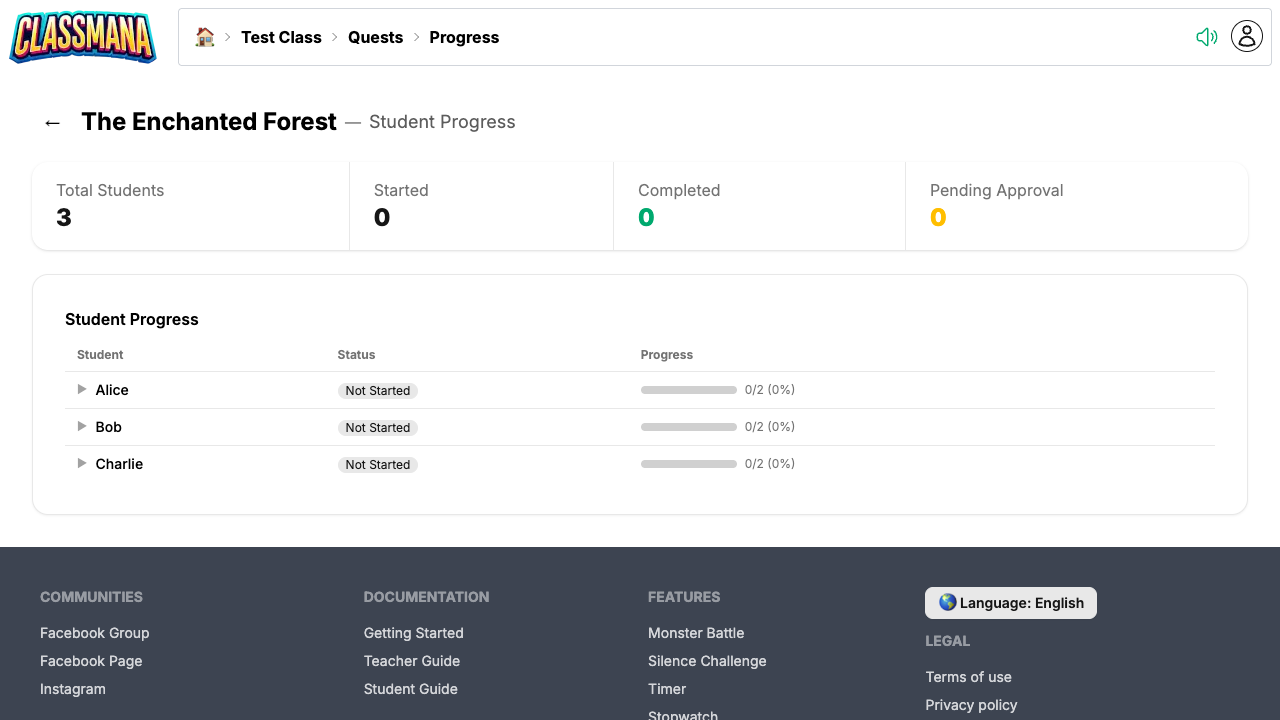
Monitoruj postęp swoich uczniów w zadaniach ze specjalnej strony postępu:
- Z listy zadań kliknij zadanie
- Kliknij "Postęp" na pasku narzędzi
- Zobaczysz listę wszystkich uczniów z ich statusem dla każdego celu
Akceptowanie przesłanych prac
Gdy uczniowie przesyłają cele do akceptacji:
- Zobaczysz licznik oczekujących akceptacji na stronie listy zadań
- Otwórz stronę postępu, aby zobaczyć wszystkie oczekujące przesłane prace
- Zaakceptuj lub odrzuć każde przesłane zadanie indywidualnie
- Użyj akceptacji grupowej, aby zaakceptować wszystkie oczekujące przesłane prace naraz
Ręczne zarządzanie postępem
Możesz też zarządzać postępem uczniów bezpośrednio:
- Zresetuj postęp ucznia w celu
Oczekujące akceptacje
Regularnie sprawdzaj listę zadań pod kątem oczekujących akceptacji. Znacznik licznika ułatwia zobaczenie na pierwszy rzut oka, czy uczniowie czekają na twoją recenzję.
Najlepsze praktyki
Projektowanie skutecznych zadań
- Zacznij od jasnego celu nauki — Co uczniowie powinni wiedzieć lub umieć robić pod koniec zadania?
- Utrzymuj rozsądną wielkość — 5-10 celów na zadanie to dobry punkt wyjścia. Zbyt wiele może wydawać się przytłaczające.
- Mieszaj typy celów — Przeplataj zadania, węzły informacyjne i quizy, aby utrzymać różnorodność
- Używaj rozgałęzień do różnicowania — Twórz łatwiejsze i trudniejsze ścieżki, aby uczniowie mogli wybrać swój poziom wyzwania
- Dodawaj kontekst narracyjny — Używaj węzłów informacyjnych i opisów, aby opowiedzieć historię. Nawet proste oprawienie ("Eksplorujesz tajemniczy las...") zwiększa zaangażowanie.
Strategia nagród
- Preferuj złoto nad doświadczeniem — Zachowaj doświadczenie do nagradzania dobrego zachowania i używaj złota jako głównej nagrody za zadania. To rozdziela nagrody behawioralne od osiągnięć szkolnych.
- Małe nagrody za cel — Dawaj skromne złoto za każdy cel, aby zapewnić stały feedback
- Większy bonus za wykonanie — Używaj bonusu za wykonanie zadania, aby nagrodzić uczniów, którzy skończą całe zadanie
- Dopasuj wysiłek do nagrody — Cele z bossami i quizy powinny dawać więcej niż proste węzły informacyjne
Zarządzanie zadaniami w czasie
- Twórz zadania dla każdej jednostki — Mapuj zadania do jednostek lub rozdziałów swojego programu
- Używaj statusu szkicu — Przygotowuj zadania z wyprzedzeniem, potem aktywuj je, gdy jesteś gotowy
- Sprawdzaj postęp co tydzień — Sprawdzaj stronę postępu, aby zidentyfikować uczniów, którzy utknęli lub zostają w tyle
- Dezaktywuj ukończone zadania — Przełącz skończone zadania z powrotem na szkic, aby utrzymać listę zadań ucznia w czystości
Następne kroki
Połącz zadania z innymi funkcjami ClassMana dla maksymalnego zaangażowania:
- Etap 1: Nagrody i moce — Używaj nagród z zadań do zasilania systemu doświadczenia i poziomów
- Etap 4: Złoto i sklep — Przyznawaj złoto w zadaniach, które uczniowie mogą wydawać w sklepie klasowym
- Etap 5: Zespoły — Przypisuj zadania zespołowe, gdzie uczniowie współpracują
- Najlepsze praktyki — Ogólne wskazówki dotyczące utrzymywania zaangażowania uczniów przez cały rok