
Edytor Tekstu Sformatowanego
Cele questów używają edytora tekstu sformatowanego dla pól Tekst Historii i Opis. Pozwala to wyjść poza zwykły tekst — dodawać formatowanie, obrazy, linki, a nawet filmy YouTube, aby uczynić Twoje questy bardziej angażującymi.
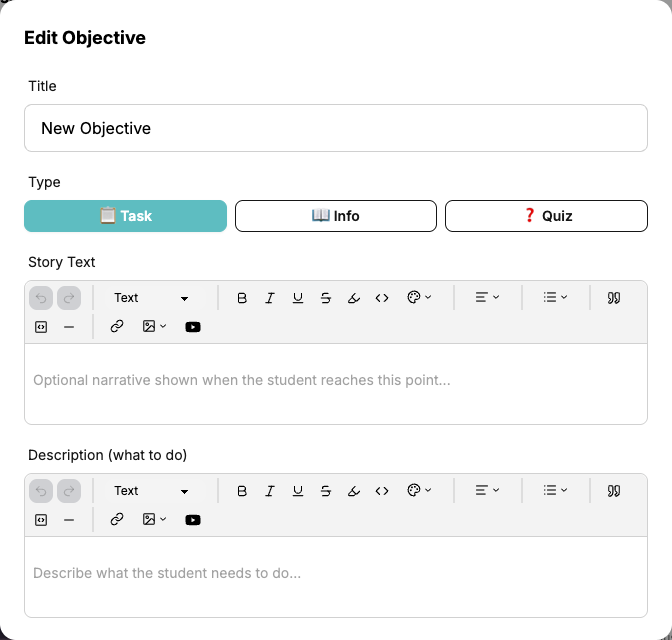
Pasek Narzędzi Edytora
Pasek narzędzi pojawia się u góry każdego pola tekstowego. Oto co robi każde narzędzie:

Cofnij i Ponów
Strzałki Cofnij i Ponów pozwalają cofnąć się lub przejść do przodu przez Twoje ostatnie edycje.
Typ Tekstu
Użyj menu rozwijanego Tekst, aby przełączać między:
- Tekst — Normalny tekst akapitu
- Nagłówek 1 — Duży nagłówek
- Nagłówek 2 — Średni nagłówek
- Nagłówek 3 — Mały nagłówek
Używaj nagłówków do organizowania dłuższych opisów w przejrzyste sekcje.
Formatowanie Tekstu
Zastosuj formatowanie do zaznaczonego tekstu:
- Pogrubiony — Spraw, aby tekst się wyróżniał
- Kursywa — Podkreśl tekst
- Podkreślony — Dodaj podkreślenie
- Przekreślony — Przekreśl tekst
- Podświetlony — Dodaj kolorowe tło za tekstem
- Kod w linii — Wyświetl tekst czcionką o stałej szerokości, przydatne dla fragmentów kodu lub terminów technicznych
Kolor Tekstu
Kliknij ikonę palety kolorów, aby zmienić kolor tekstu. Wybierz z:
- Czerwony, Pomarańczowy, Żółty, Zielony, Niebieski, Fioletowy, Różowy
- Domyślny aby przywrócić standardowy kolor tekstu
Wyrównanie Tekstu
Kliknij menu rozwijane wyrównanie, aby wyrównać tekst:
- Do lewej — Domyślne wyrównanie
- Do środka — Wyśrodkuj tekst poziomo
- Do prawej — Wyrównaj tekst do prawej
Listy
Kliknij menu rozwijane lista, aby utworzyć:
- Lista punktowana — Lista nieuporządkowana z kropkami
- Lista numerowana — Lista uporządkowana z numerami
Elementy Blokowe
- Cytat — Dodaj blok cytatu dla podkreślenia lub uwag
- Blok kodu — Wstaw wieloliniowy blok kodu
- Linia pozioma — Dodaj linię dzielącą między sekcjami
Linki
Kliknij ikonę link, aby dodać hiperłącze:
- Zaznacz tekst, który chcesz przekształcić w link
- Kliknij przycisk link na pasku narzędzi
- Wprowadź URL w wyskakującym okienku, które się pojawi
- Naciśnij Enter lub kliknij przycisk zastosuj
Aby edytować istniejący link, kliknij na niego — wyskakujące okienko linku pojawi się z aktualnym URL. Aby usunąć link, kliknij przycisk usuń link lub użyj ikony usuń w wyskakującym okienku.
Zasoby Zewnętrzne
Używaj linków do kierowania uczniów do zasobów zewnętrznych jak artykuły, filmy, dokumenty, czy strony internetowe związane z celem.
Obrazy
Kliknij menu rozwijane obraz, aby wstawić obraz:
- Prześlij — Wybierz plik obrazu z komputera do przesłania
- Z URL — Wklej bezpośredni URL do obrazu hostowanego online
Przesłane obrazy są przechowywane bezpiecznie i nie liczą się do limitów plików.
Filmy YouTube
Kliknij przycisk YouTube, aby osadzić film:
- Kliknij ikonę YouTube na pasku narzędzi
- Wklej URL filmu YouTube (np.
https://youtube.com/watch?v=...) - Naciśnij Enter lub kliknij Wstaw
Film pojawi się osadzony w polu tekstowym. Uczniowie mogą go oglądać bezpośrednio w ramach celu bez opuszczania ClassMana.
Cele Filmowe
Połącz film YouTube z celem typu Info, aby utworzyć krok "obejrzyj ten film" w Twoim queście. Film odtwarza się bezpośrednio wewnątrz celu, utrzymując skupienie uczniów.
Wskazówki dla Skutecznej Treści
- Utrzymuj Tekst Historii krótki i klimatyczny — Kilka zdań do nakreślenia sceny wystarczy. Zachowaj szczegółowe instrukcje do pola Opis.
- Używaj nagłówków w dłuższych opisach — Jeśli zadanie ma wiele kroków, użyj Nagłówka 2 lub Nagłówka 3, aby je podzielić.
- Dodawaj obrazy dla instrukcji wizualnych — Zrzuty ekranu, diagramy czy obrazy referencyjne pomagają uczniom zrozumieć czego się oczekuje.
- Osadzaj filmy instruktażowe — Jeśli zadanie wymaga określonej techniki, osadź film YouTube pokazujący jak to zrobić.
- Używaj list punktowych dla list kontrolnych — Podziel złożone zadania na przejrzystą listę podzadań.
- Podświetlaj kluczowe terminy — Użyj pogrubienia lub podświetlenia, aby zwrócić uwagę na ważne słowa czy wymagania.