
Cele zadań
Zadania to najczęstszy typ celów w questach. Używaj ich do zadań domowych, lektur, aktywności lub wszystkiego, co uczniowie muszą zrobić.
Tworzenie celu zadania
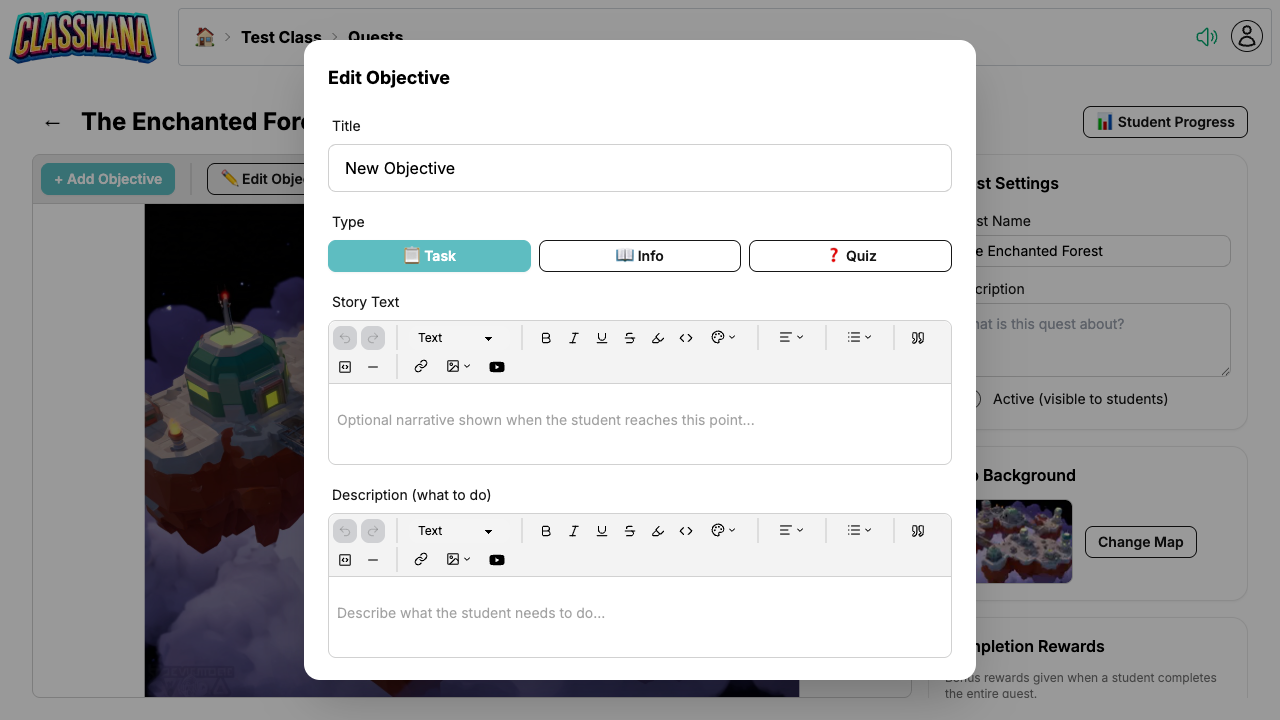
- Otwórz edytor mapy questa
- Kliknij + Dodaj cel
- Ustaw typ na Zadanie
- Skonfiguruj ustawienia celu (patrz poniżej)
Ustawienia celu
- Tytuł — To, co uczniowie widzą na mapie
- Tekst fabularny — Tekst narracyjny pokazywany, gdy uczeń osiągnie ten cel, aby nakreślić scenę lub rozwinąć fabułę
- Opis — Szczegółowe instrukcje dotyczące tego, co uczniowie muszą zrobić
- Nagrody — Doświadczenie, złoto, mana lub zdrowie przyznawane po ukończeniu
Opcje automatycznego ukończenia
Zadania mają ustawienie automatycznego ukończenia, które kontroluje sposób, w jaki uczniowie oznaczają je jako wykonane:
Automatyczne ukończenie WŁĄCZONE
Uczniowie klikają "Oznacz jako ukończone" i cel jest natychmiast zakończony. Dobre dla samodzielnych aktywności takich jak:
- Czytanie artykułu
- Oglądanie filmu
- Wykonywanie aktywności w klasie
Automatyczne ukończenie WYŁĄCZONE
Uczniowie klikają "Prześlij do zatwierdzenia" a ty sprawdzasz ich pracę przed oznaczeniem jej jako ukończonej. Dobre dla:
- Zadań pisemnych wymagających weryfikacji
- Projektów wymagających przeglądu nauczyciela
- Aktywności, gdzie chcesz sprawdzić jakość
Wybieranie automatycznego ukończenia
Używaj automatycznego ukończenia dla aktywności o niskiej stawce, gdzie zaufanie jest wystarczające. Wyłącz je dla ocenianych zadań lub pracy, którą chcesz zweryfikować przed przyznaniem nagród.
Doświadczenie ucznia
Ukończenie zadania (automatyczne ukończenie)
- Uczeń klika cel na mapie
- Czyta tekst fabularny i opis
- Klika "Oznacz jako ukończone"
- Nagrody są przyznawane natychmiast i następne cele zostają odblokowane
Ukończenie zadania (wymaga zatwierdzenia)
- Uczeń klika cel na mapie
- Czyta tekst fabularny i opis
- Klika "Prześlij do zatwierdzenia"
- Cel pokazuje się jako Oczekujący (pomarańczowy) na mapie
- Po zatwierdzeniu przez nauczyciela, nagrody są przyznawane i następne cele zostają odblokowane
Zatwierdzanie zgłoszeń
Gdy uczniowie przesyłają zadania do zatwierdzenia:
- Zobaczysz licznik oczekujących zatwierdzeń na stronie listy questów
- Otwórz stronę postępu, aby zobaczyć wszystkie oczekujące zgłoszenia
- Zatwierdź lub odrzuć każde zgłoszenie indywidualnie
- Użyj masowego zatwierdzania, aby zatwierdzić wszystkie oczekujące zgłoszenia naraz
Oczekujące zatwierdzenia
Sprawdzaj regularnie listę questów pod kątem oczekujących zatwierdzeń. Licznik sprawia, że łatwo można sprawdzić na pierwszy rzut oka, czy uczniowie czekają na twoją ocenę.