
Panel Klasy
Panel Klasy to twoje centralne centrum zarządzania klasą. Stąd możesz przeglądać uczniów, dawać nagrody, używać mocy, śledzić aktywność i konfigurować ustawienia klasy.
Dostęp do Panelu
Po utworzeniu klasy automatycznie trafisz na panel klasy. Aby wrócić do niego później:
- Przejdź do swojego głównego panelu
- Kliknij na kartę klasy, którą chcesz zarządzać
Nawigacja po Panelu
Panel ma cztery główne widoki, dostępne z paska nawigacji w prawym górnym rogu:
| Ikona | Widok | Opis |
|---|---|---|
| Siatka | Siatka Uczniów | Wizualne karty pokazujące każdego ucznia |
| Lista | Tabela Uczniów | Kompaktowy widok tabeli z więcej szczegółów |
| Aktywność | Dziennik Aktywności | Ostatnie akcje i oczekujące prośby |
| Koło zębate | Konfiguracja | Ustawienia i personalizacja klasy |
Widok Siatki Uczniów
Siatka Uczniów to domyślny widok, pokazujący każdego ucznia jako wizualną kartę.
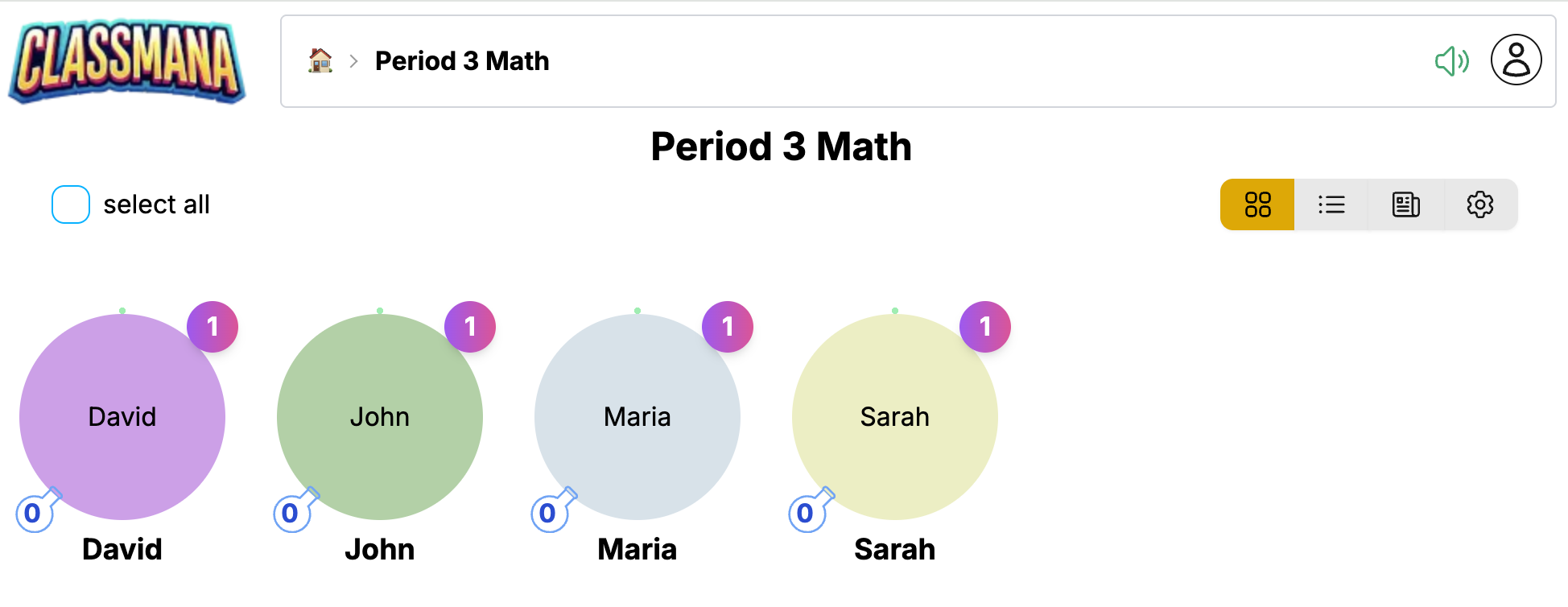
Każda karta ucznia wyświetla:
- Awatar - Postać 3D ucznia (lub symbol zastępczy, jeśli nie została odblokowana)
- Imię - Nazwa wyświetlana ucznia
- Poziom - Aktualny poziom i pasek postępu doświadczenia
- Mana - Dostępne fiolki many do rzucania mocy
- Zdrowie - Aktualne punkty zdrowia (jeśli Etap 3 jest włączony)
- Złoto - Saldo złota (jeśli Etap 4 jest włączony)
Interakcja z Uczniami
Kliknij na kartę ucznia, aby otworzyć menu akcji:
- Nagroda - Daj doświadczenie, manę, zdrowie lub złoto
- Użyj Mocy - Rzuć moc używając many ucznia
- Uderzenie - Odejmij punkty zdrowia (jeśli Etap 3 jest włączony)
- Profil - Zobacz szczegółowe informacje o uczniu
Wybieranie Wielu Uczniów
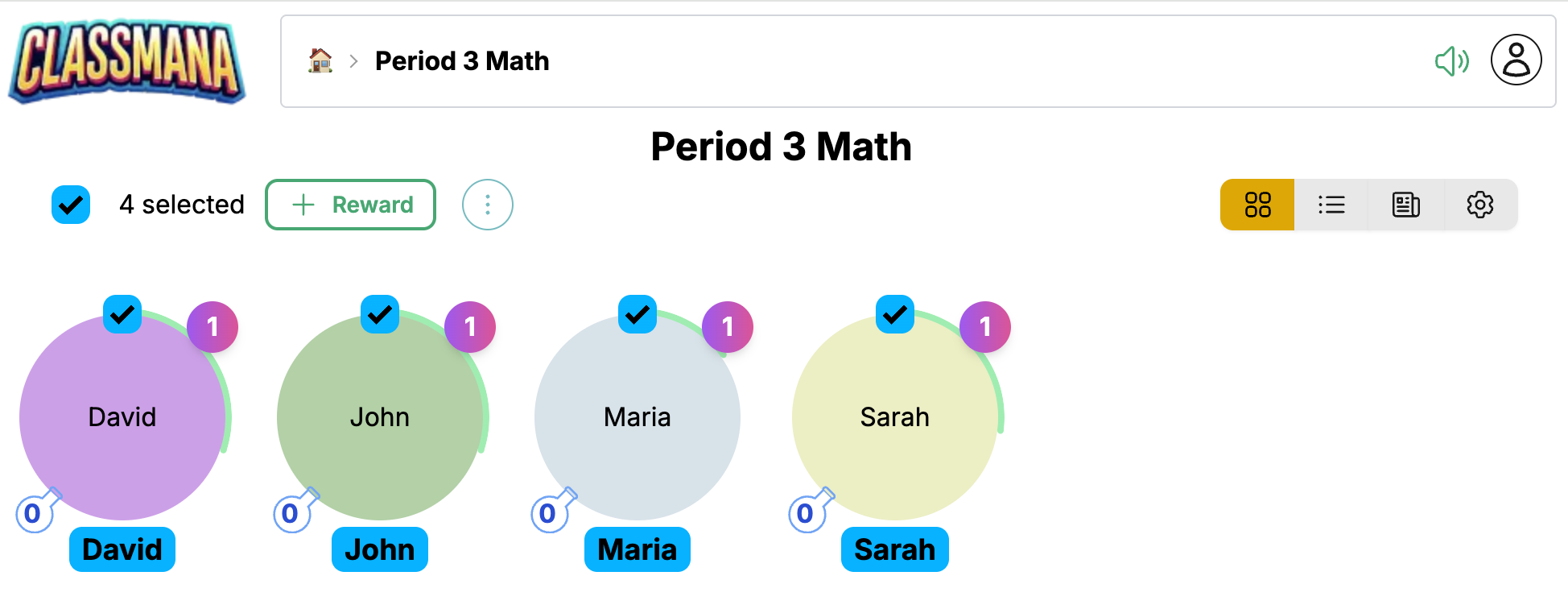
Użyj pola wyboru na każdej karcie, aby wybrać wielu uczniów, a następnie wykonaj akcje grupowe:
- Kliknij pole wyboru na każdym uczniu, którego chcesz wybrać
- Lub użyj "Wybierz Wszystkich", aby wybrać całą klasę
- Kliknij Nagroda, aby zastosować do wszystkich wybranych uczniów
Szybkie Wybieranie
Licznik wyboru pokazuje, ilu uczniów jest wybranych. Kliknij "Wybierz Wszystkich", aby szybko wybrać wszystkich, a następnie odznacz poszczególnych, jeśli potrzeba.
Widok Tabeli Uczniów
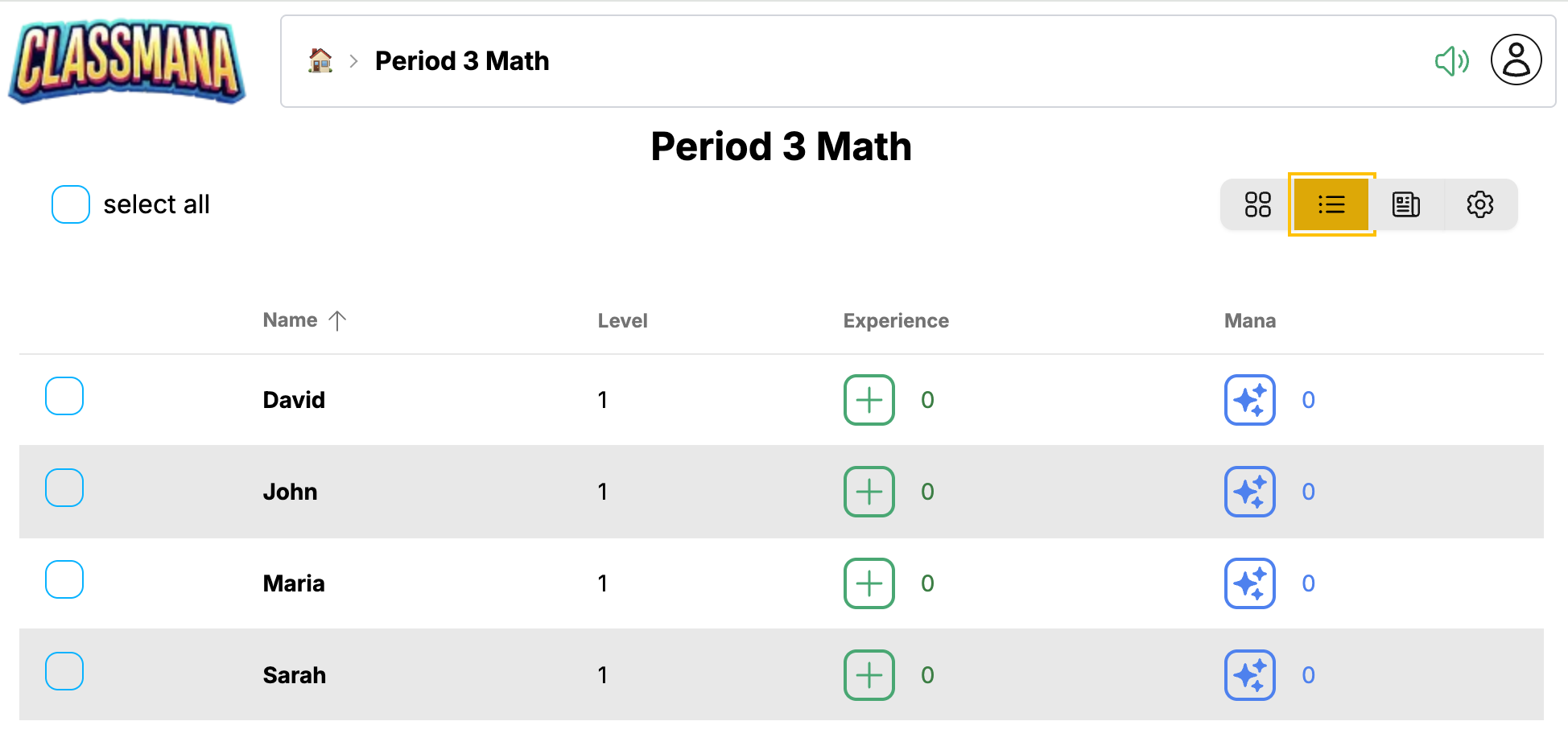
Tabela Uczniów zapewnia kompaktowy, podobny do arkusza kalkulacyjnego widok twojej klasy.
Ten widok jest idealny do:
- Widzenia wszystkich statystyk uczniów na pierwszy rzut oka
- Szybkiego porównywania postępów uczniów
- Efektywnego zarządzania większymi klasami
Tabela wyświetla kolumny dla:
- Imię - Imię ucznia (kliknij, aby otworzyć akcje)
- Poziom - Aktualny poziom
- Doświadczenie - Całkowite punkty doświadczenia
- Mana - Dostępna mana
- Zdrowie - Aktualne zdrowie (jeśli Etap 3 jest włączony)
- Złoto - Saldo złota (jeśli Etap 4 jest włączony)
Kliknij na dowolny wiersz, aby uzyskać dostęp do tego samego menu akcji co w widoku siatki.
Dziennik Aktywności
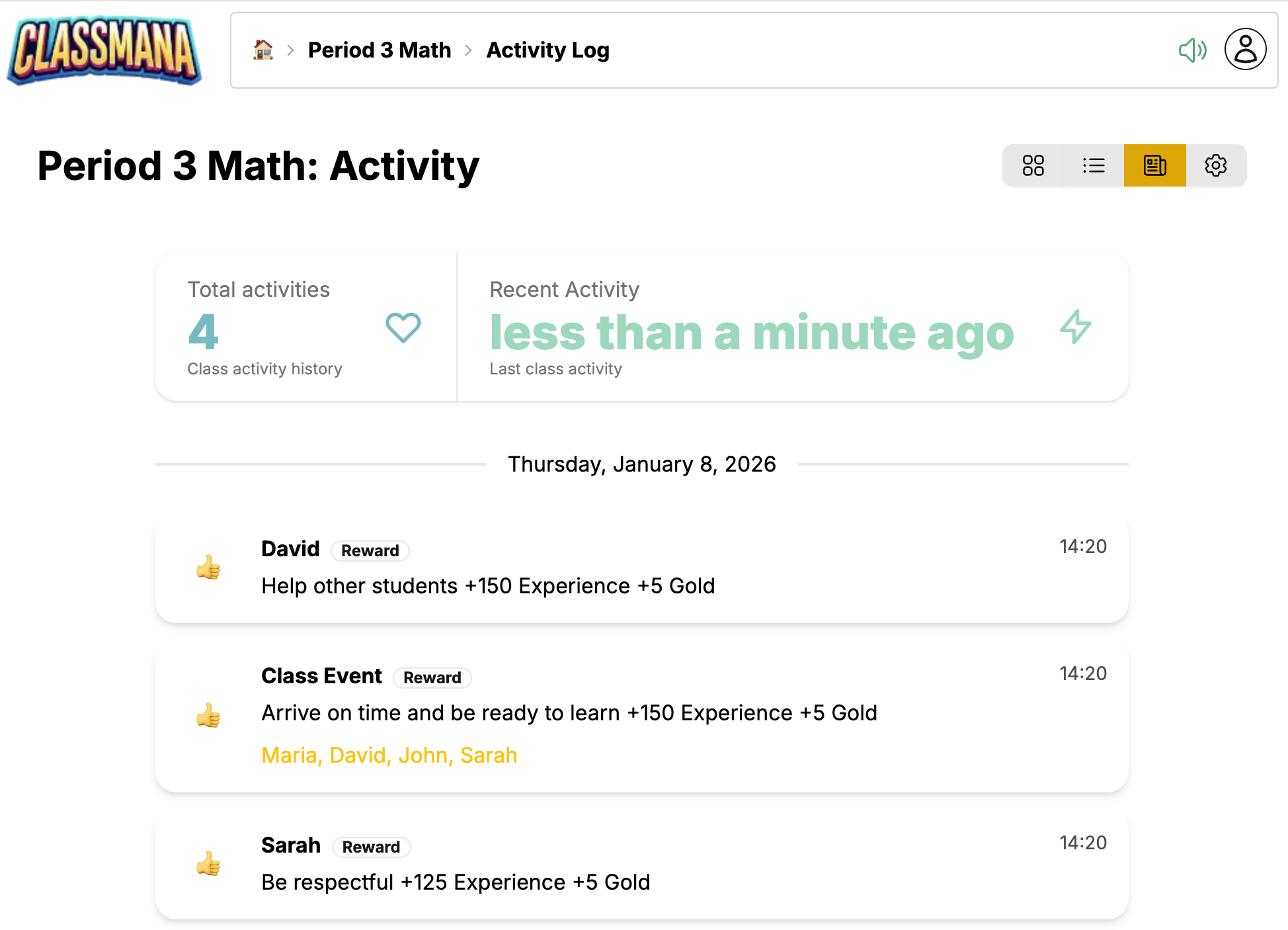
Dziennik Aktywności pokazuje ostatnie akcje w twojej klasie i wszelkie oczekujące prośby uczniów.
Ostatnia Aktywność
Kanał aktywności wyświetla:
- Dane nagrody - Kto otrzymał co i kiedy
- Użyte moce - Które moce uczniowie rzucili
- Dane uderzenia - Odejmowanie zdrowia (jeśli Etap 3 jest włączony)
- Zakupy - Transakcje w sklepie (jeśli Etap 4 jest włączony)
- Awanse poziomów - Świętuj osiągnięcia uczniów
Każdy wpis pokazuje:
- Znacznik czasu
- Imię ucznia
- Opis akcji
- Wartości punktów, których dotyczy
Oczekujące Prośby
Jeśli włączyłeś prośby uczniów (Etap 2), oczekujące elementy pojawiają się na górze:
- Prośby o moc - Uczniowie proszący o użycie mocy
- Prośby o zakup - Uczniowie chcący kupić przedmioty ze sklepu
Kliknij Zatwierdź lub Odrzuć, aby obsłużyć każdą prośbę.
Powiadomienia o Prośbach
Ikona Aktywności na pasku nawigacji pokazuje znaczek z liczbą oczekujących próśb, więc zawsze będziesz wiedzieć, kiedy uczniowie potrzebują twojej uwagi.
Konfiguracja
Widok Konfiguracji pozwala dostosować wszystkie aspekty twojej klasy.
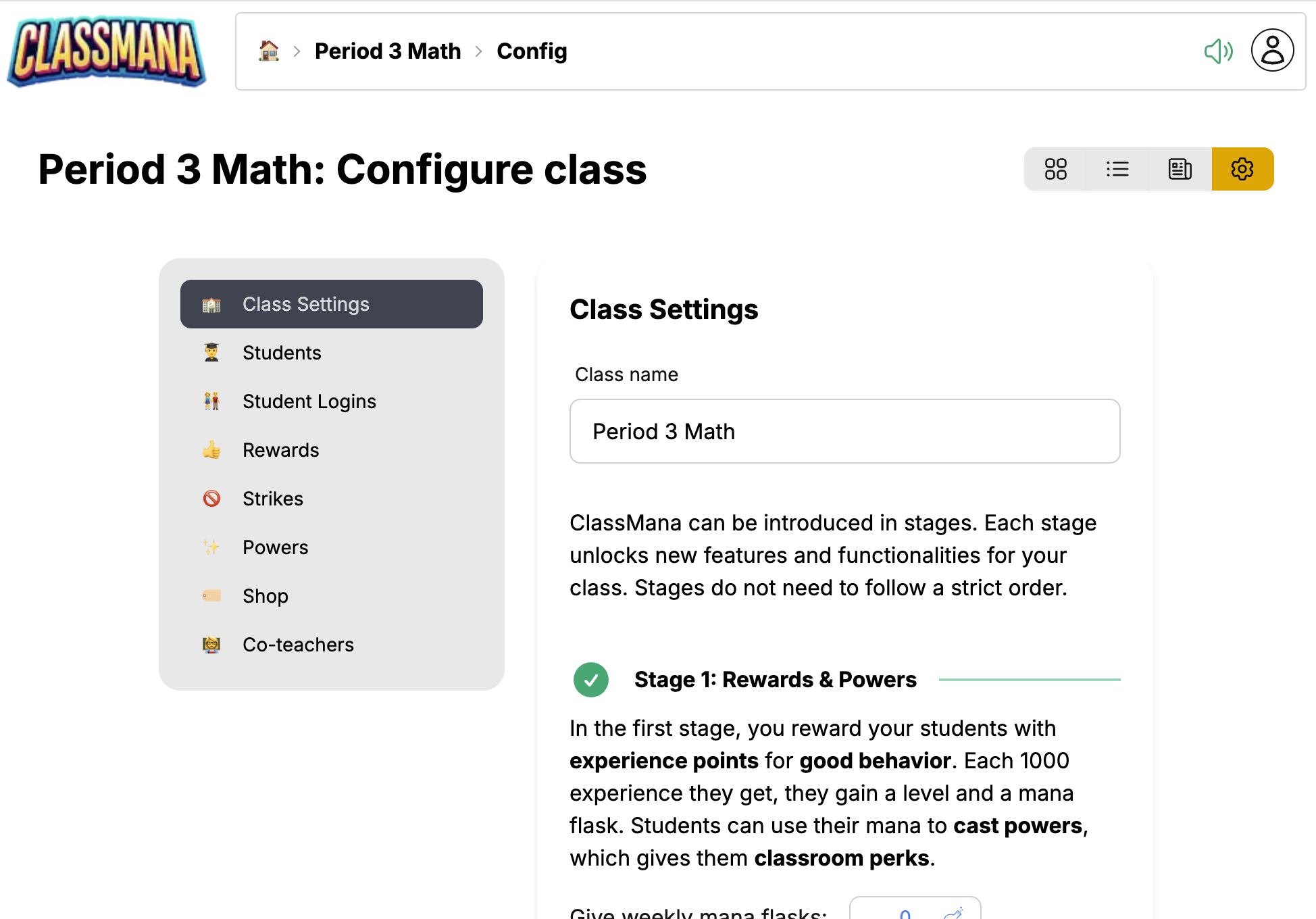
Konfiguracja jest zorganizowana w panele:
Ustawienia Klasy
- Nazwa klasy - Edytuj nazwę wyświetlaną klasy
- Tygodniowy harmonogram many - Automatyczne dni dystrybucji many
- Przełączniki funkcji - Włącz/wyłącz zdrowie, złoto, zespoły, itp.
Nagrody
- Przeglądaj i edytuj swoją listę nagród
- Dodawaj nowe nagrody z niestandardowymi wartościami punktów
- Usuwaj nagrody, których już nie potrzebujesz
Moce
- Włączaj/wyłączaj poszczególne moce
- Dostosowuj koszty many
- Personalizuj nazwy mocy
Uczniowie
- Dodawaj lub usuwaj uczniów
- Edytuj imiona uczniów
- Resetuj statystyki poszczególnych uczniów
Uderzenia (Etap 3)
- Konfiguruj typy uderzeń i kary zdrowia
- Pojawia się, gdy system zdrowia jest włączony
Przedmioty Sklepu (Etap 4)
- Dodawaj przedmioty, które uczniowie mogą kupować
- Ustalaj ceny w złocie
- Pojawia się, gdy system złota jest włączony
Współnauczyciele
- Zapraszaj innych nauczycieli do pomocy w zarządzaniu klasą
- Współnauczyciele mogą dawać nagrody i zarządzać uczniami
Szybki Dostęp
Możesz również uzyskać dostęp do określonych paneli konfiguracji bezpośrednio z innych widoków. Na przykład, kliknięcie "Edytuj Nagrody" z panelu nagród zabiera cię prosto do konfiguracji Nagród.
Typowe Zadania
Dawanie Nagrody
- Kliknij na ucznia (widok siatki lub tabeli)
- Kliknij Nagroda
- Wybierz nagrodę ze swojej listy lub utwórz niestandardową
Zobacz Dawanie Nagród dla szczegółowych instrukcji.
Używanie Mocy
- Kliknij na ucznia
- Kliknij Użyj Mocy
- Wybierz moc do rzucenia
Zobacz Używanie Mocy dla szczegółowych instrukcji.
Dodawanie Ucznia
- Przejdź do Konfiguracja → Uczniowie
- Kliknij Dodaj Ucznia
- Wprowadź imię ucznia
Usuwanie Ucznia
- Przejdź do Konfiguracja → Uczniowie
- Znajdź ucznia na liście
- Kliknij ikonę usuwania
Usuwanie Uczniów
Usunięcie ucznia trwale usuwa jego postęp i nie można tego cofnąć. Rozważ uczynienie go nieaktywnym zamiast tego, jeśli możesz potrzebować jego danych później.
Następne Kroki
Teraz, gdy znasz już panel:
- Etap 1: Nagrody i Moce - Naucz się jak skutecznie nagradzać uczniów i zarządzać mocami
- Najlepsze Praktyki - Wskazówki dotyczące utrzymania zaangażowania uczniów przez cały rok